使い方
顔を検出してぼかしを入れる
その他の機能
最終更新日: 2025/11/14 v1.0.0アプリに画像を読み込む
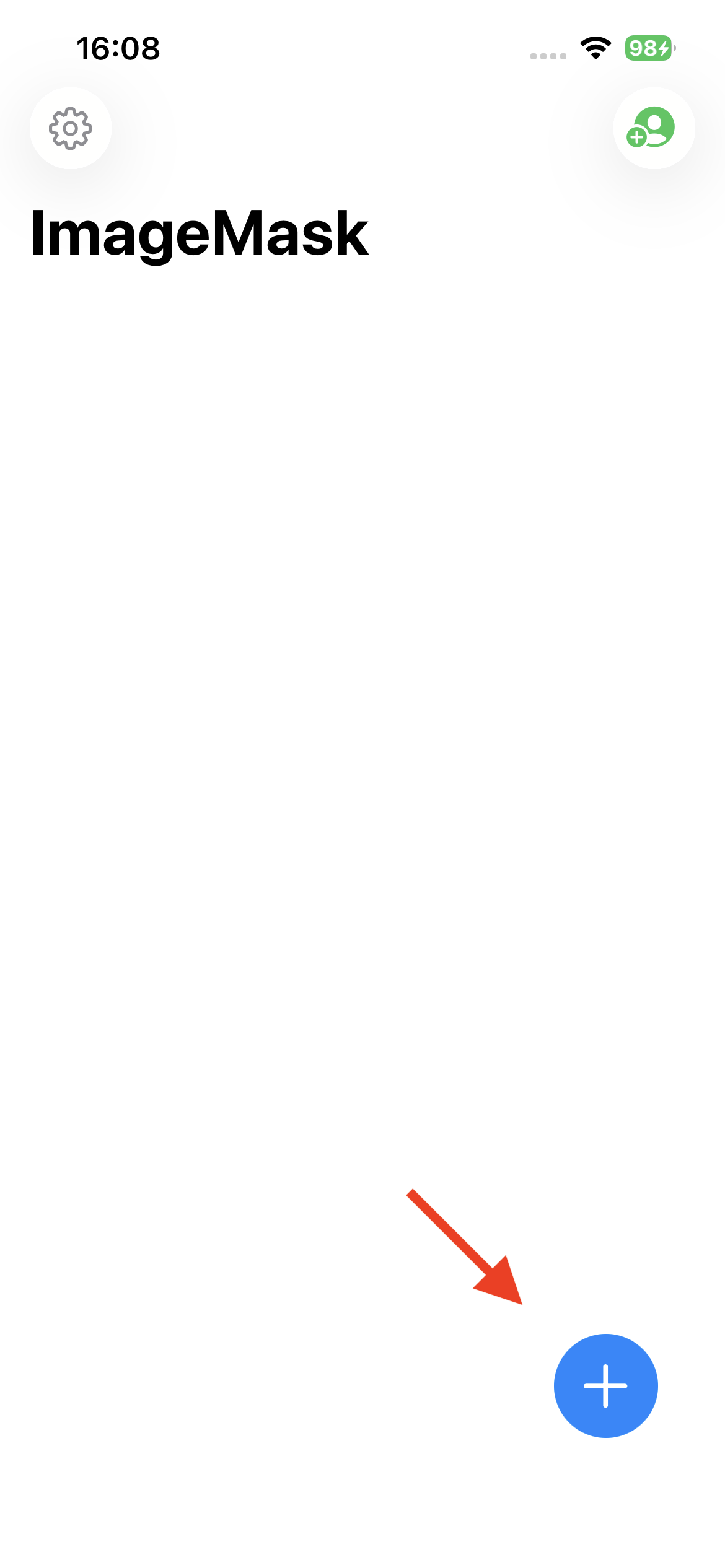
アプリ右下の + (プラス)ボタンをタップします。
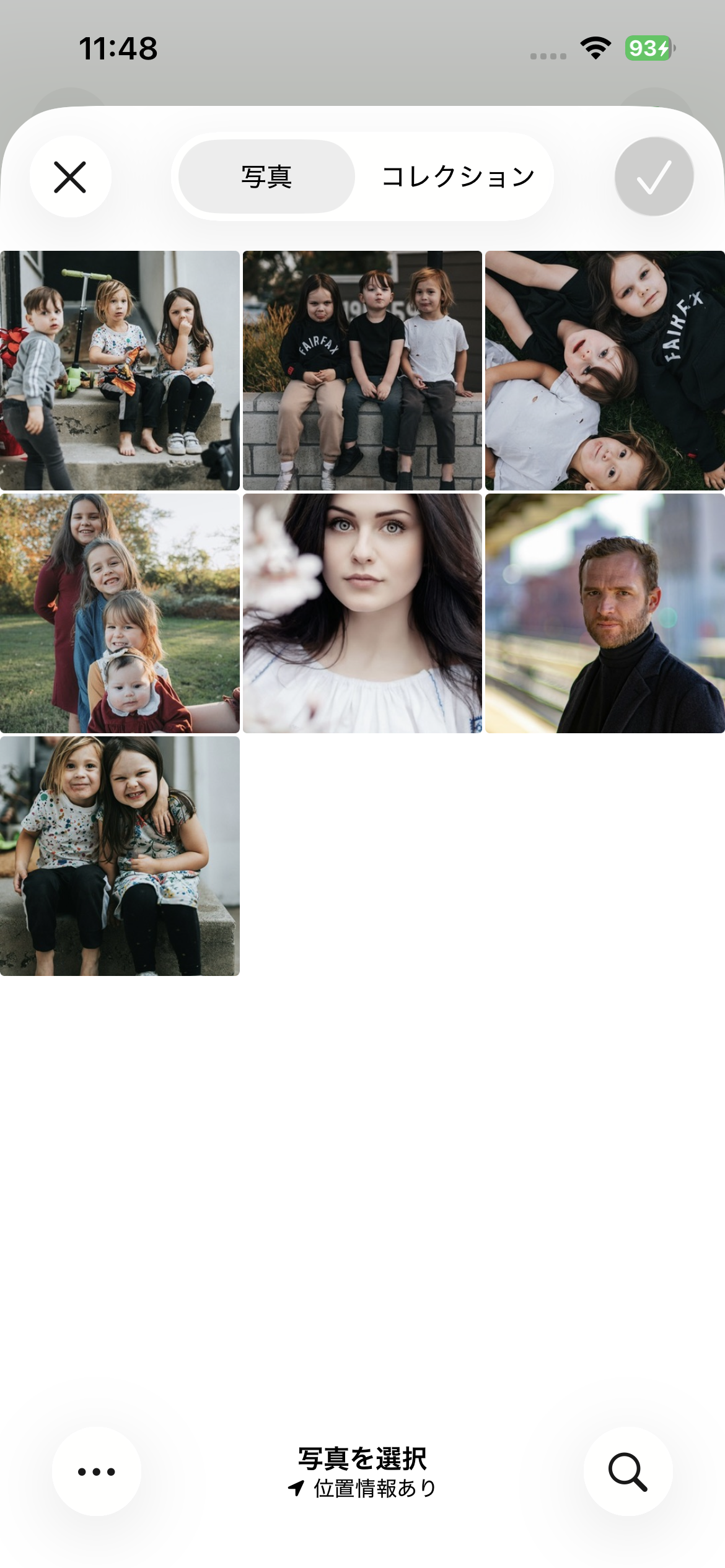
カメラロールから画像を読み込みます。
画像から顔を検出する
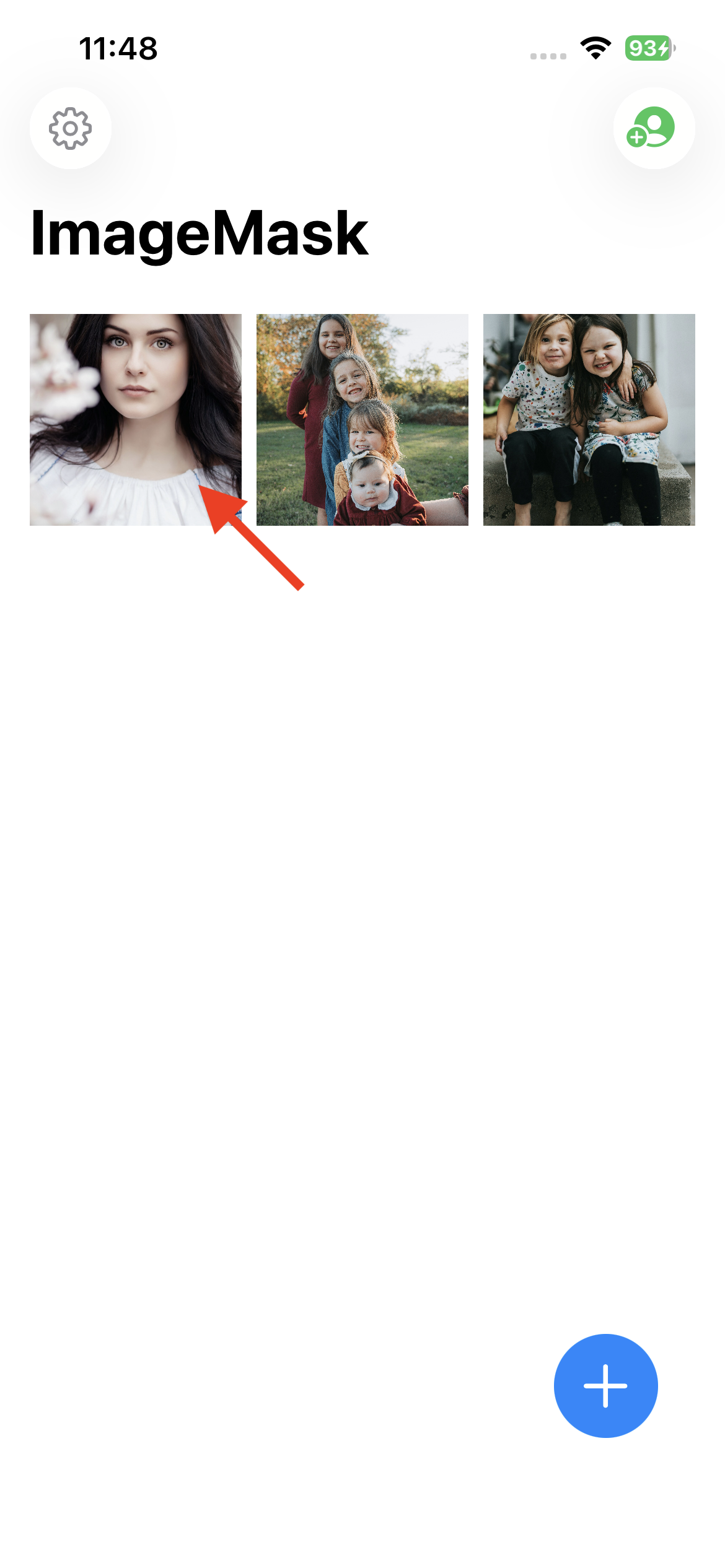
検出したい画像をタップします
顔検出ボタンをタップします
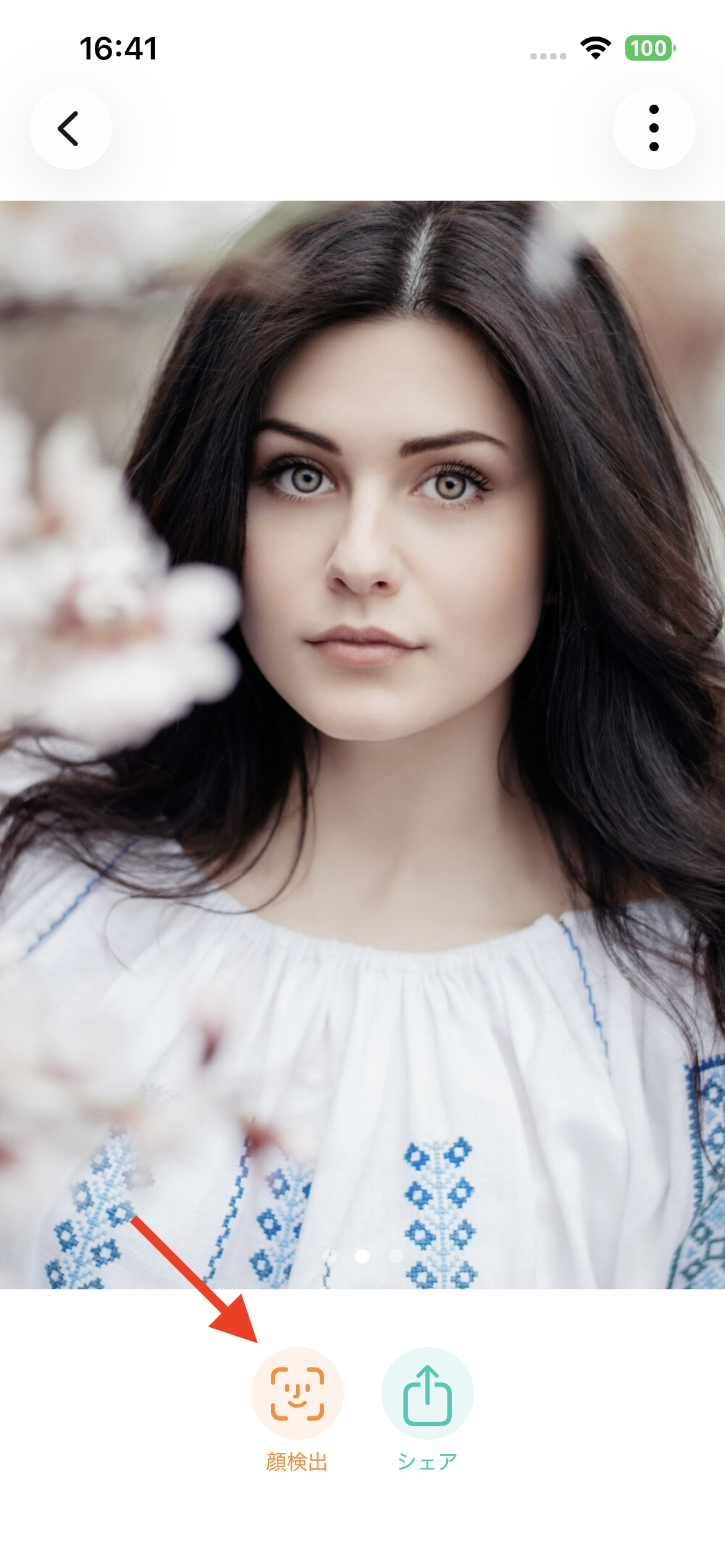
読み込んだ画像から自動的に顔を検出します。
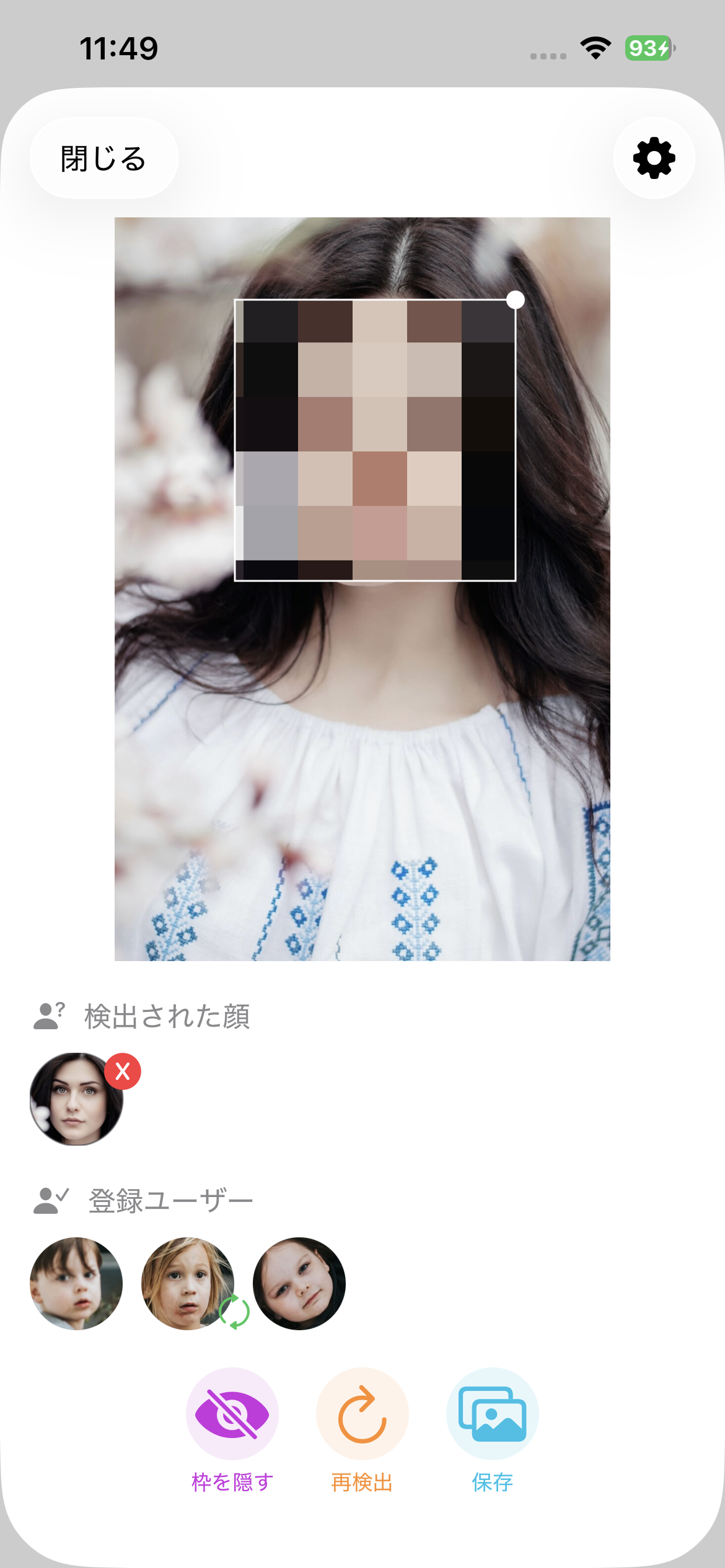
ぼかしを編集する
右上の設定ボタンからぼかしの粗さやスタンプへの変更、枠の形状などを設定できます
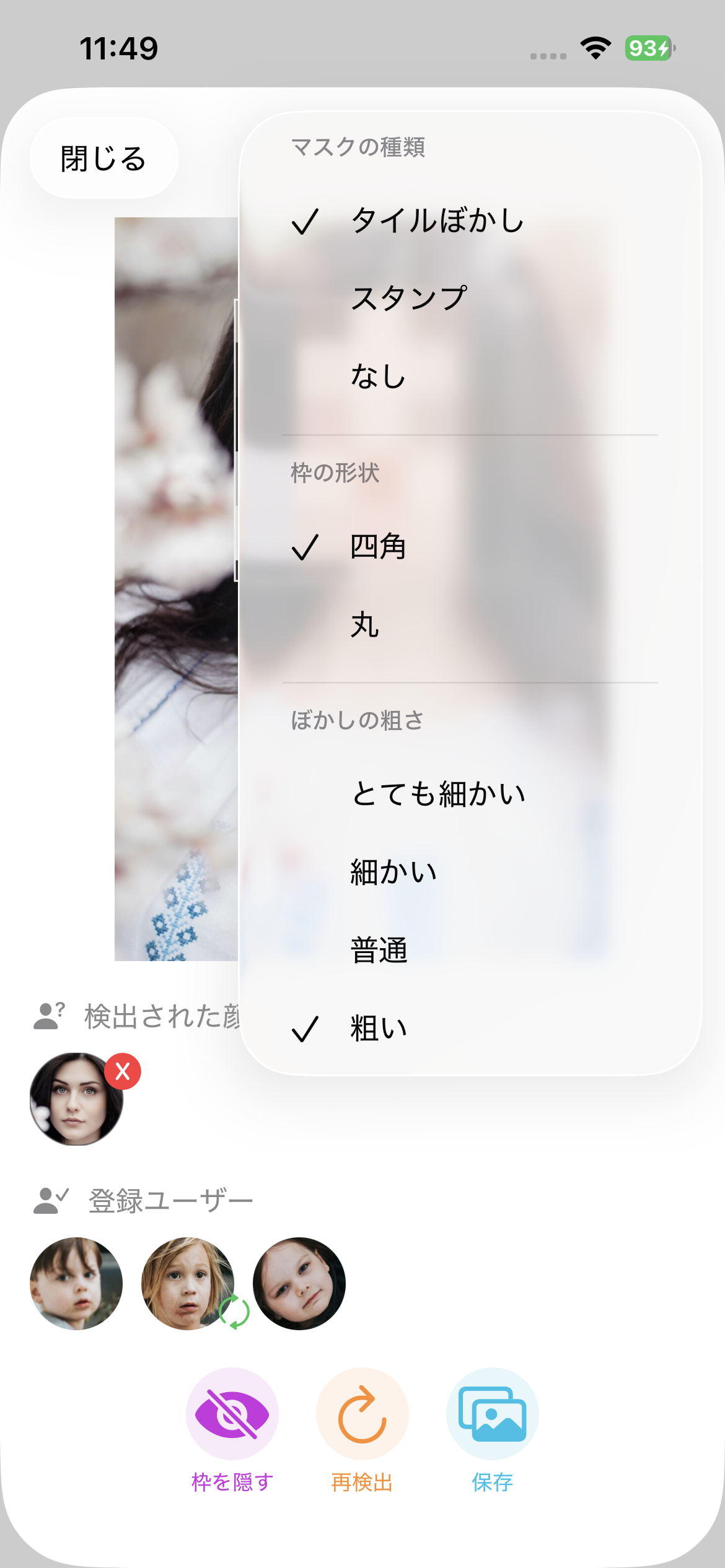
編集した画像をアプリに保存する
保存ボタンをタップして編集した画像をアプリ内に保存します。
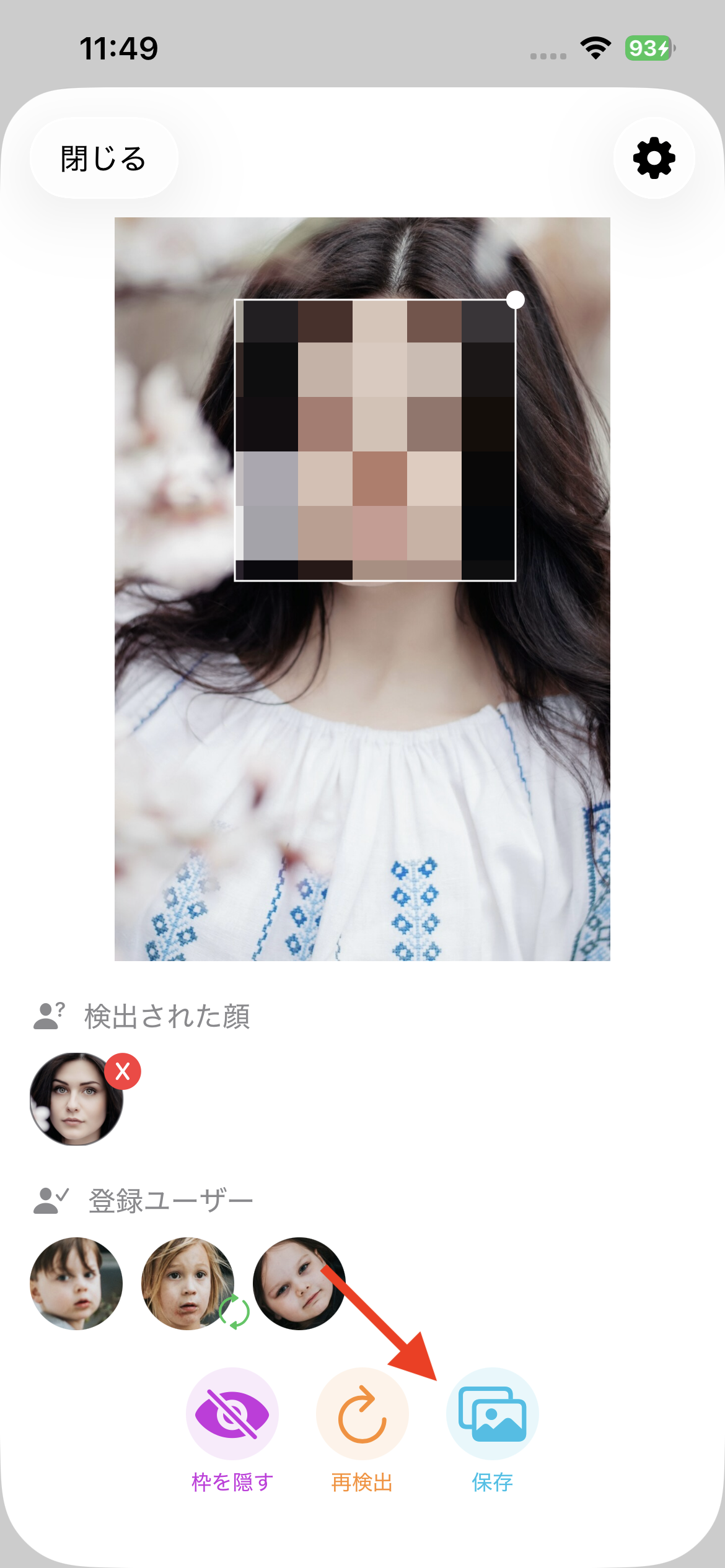
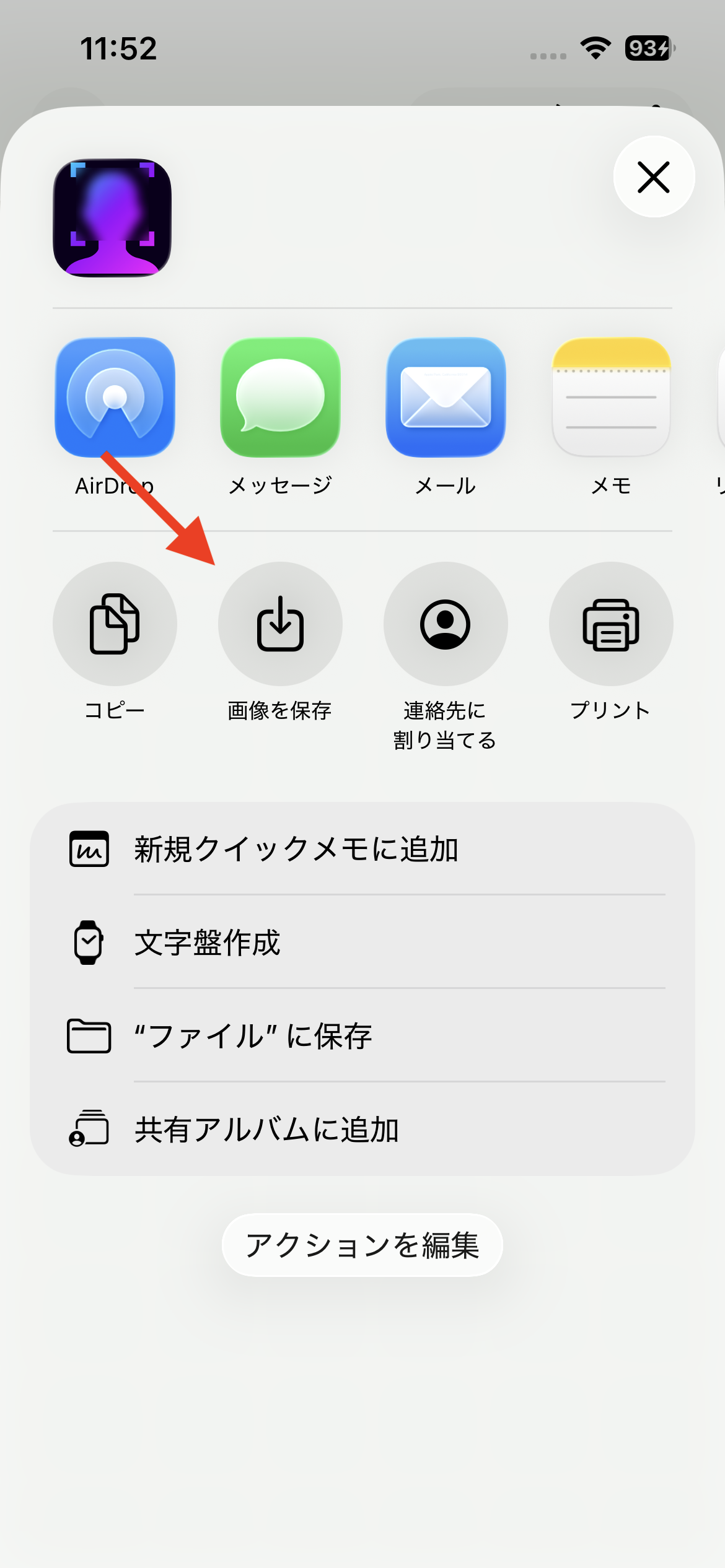
画像を端末に保存する
シェアボタンをタップします。
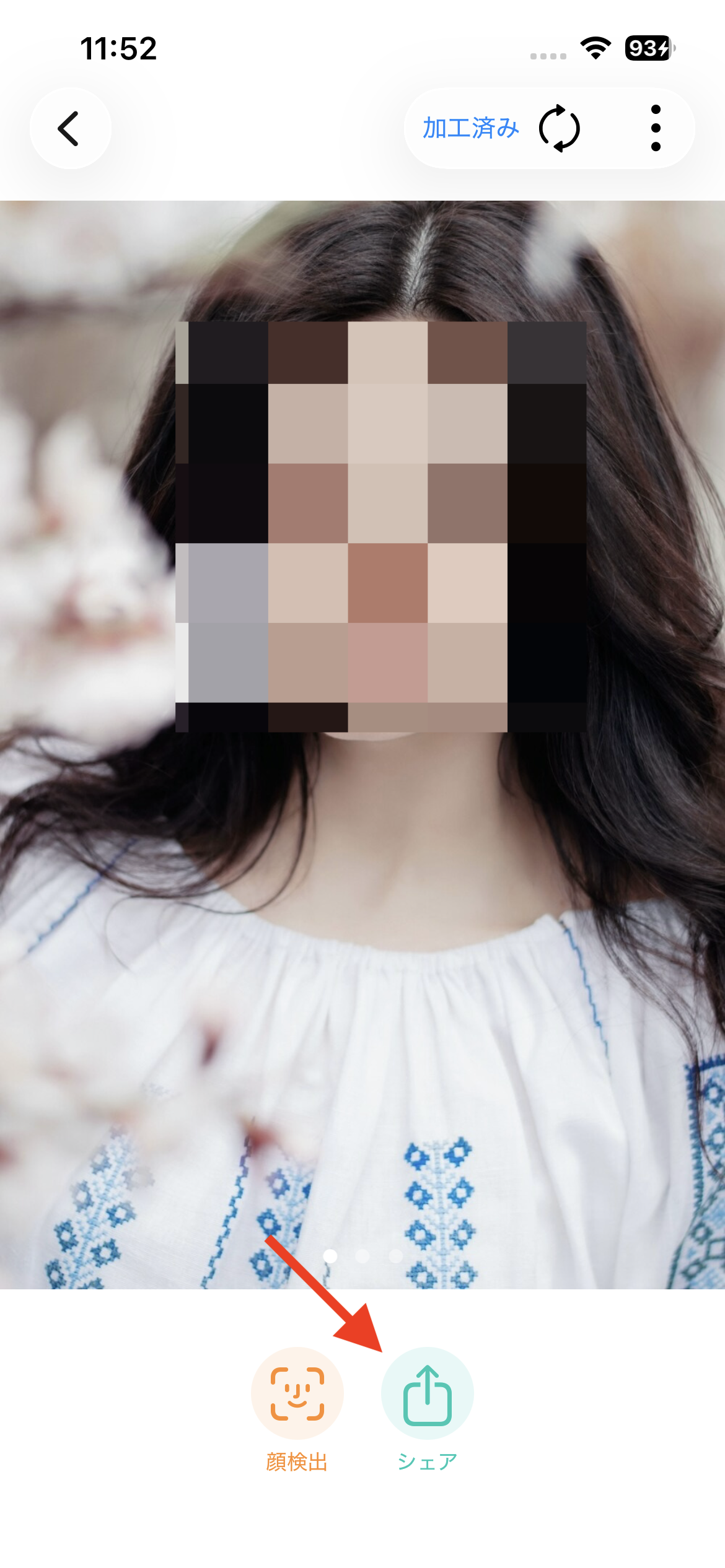
編集した画像を端末に保存できます。
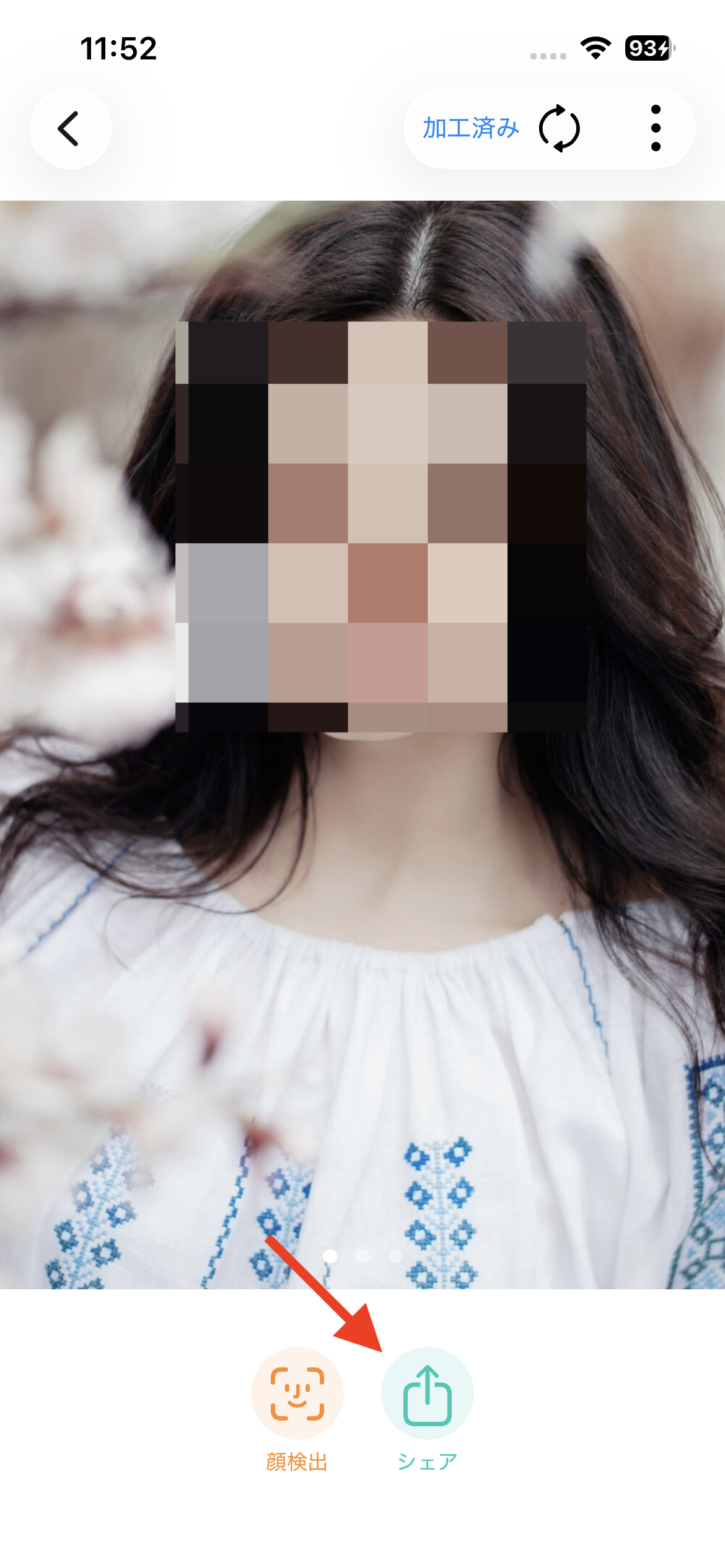
画像をシェアする
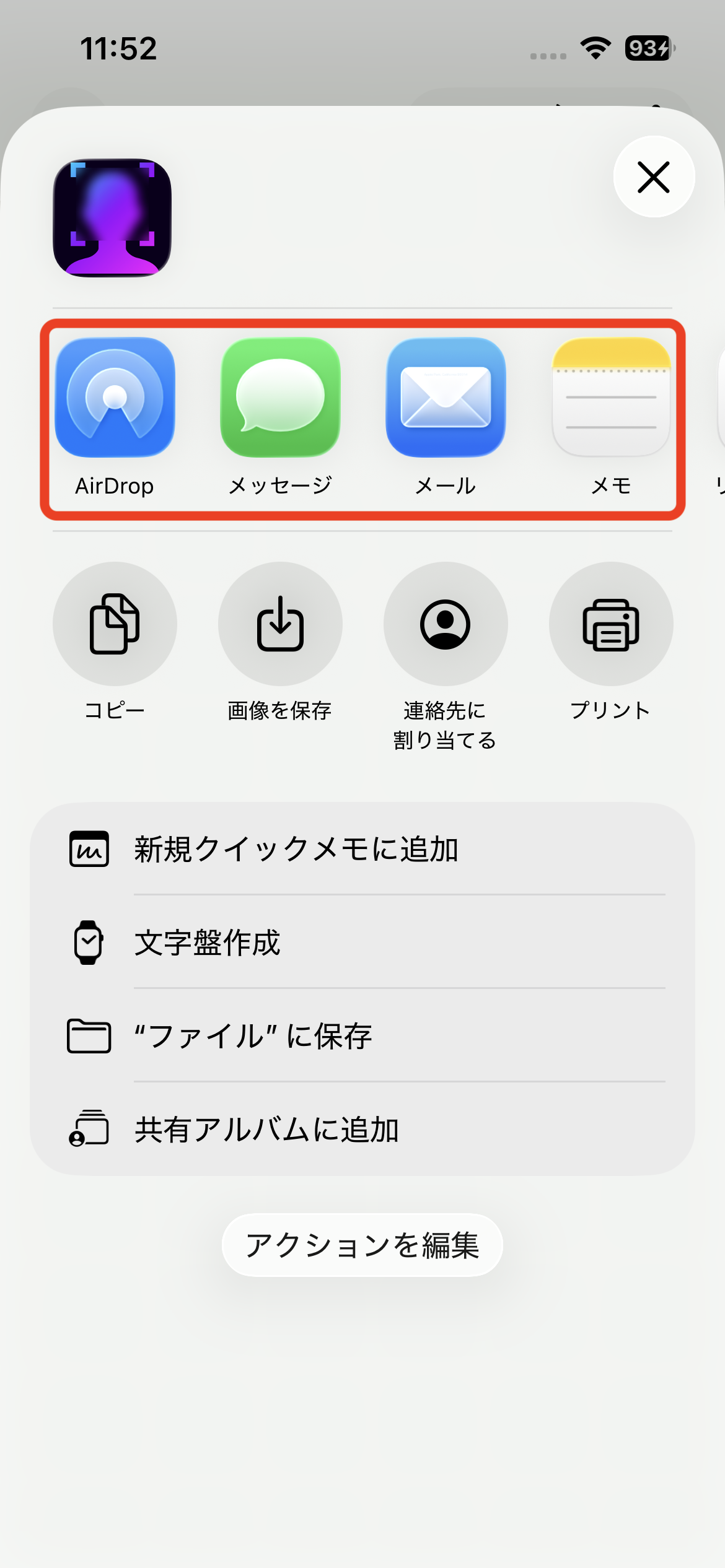
シェアボタンをタップします。
編集した画像をシェアできます。
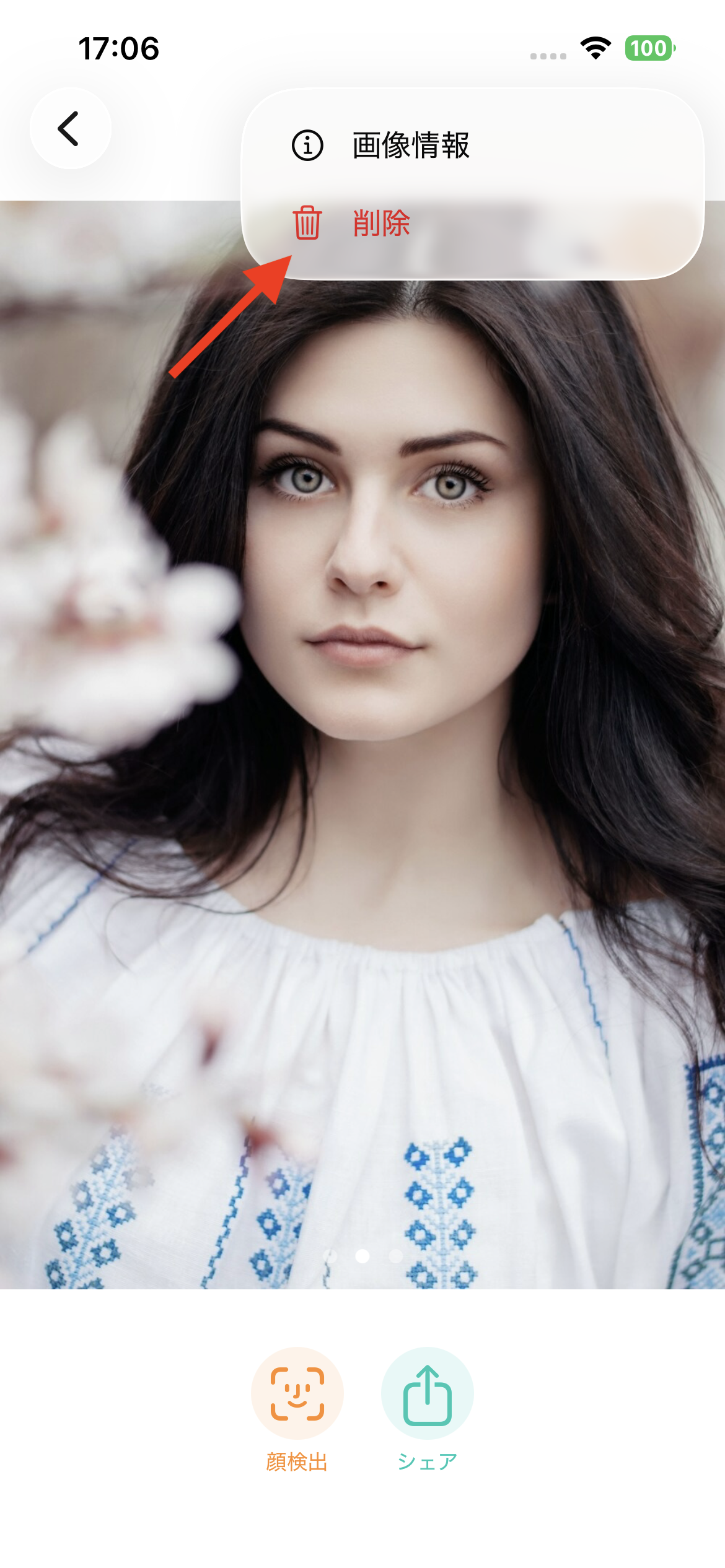
画像を削除する
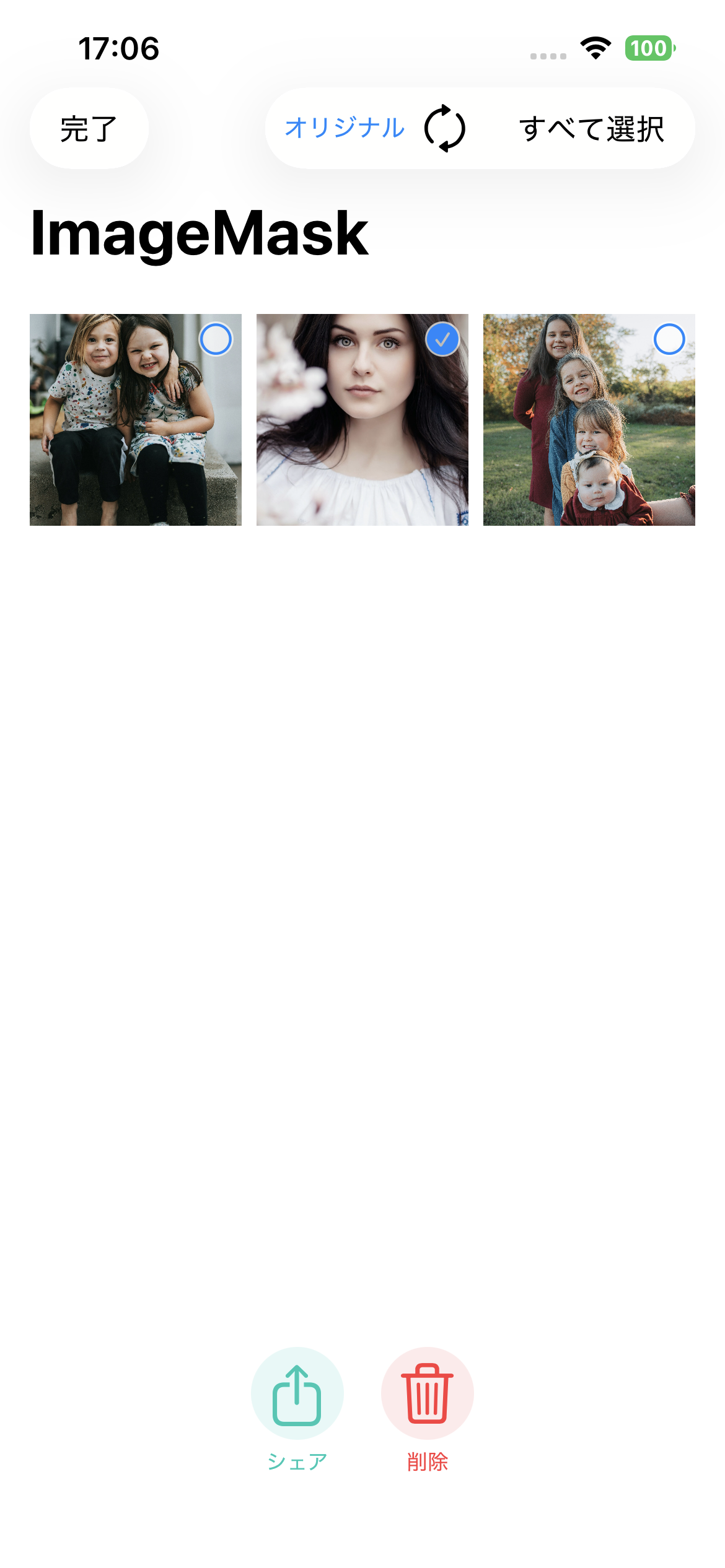
右上のメニューボタンから、アプリ内の画像を削除できます。
トップ画面の画像を長押しして複数選択して削除も可能です。
アプリのテーマを変更する
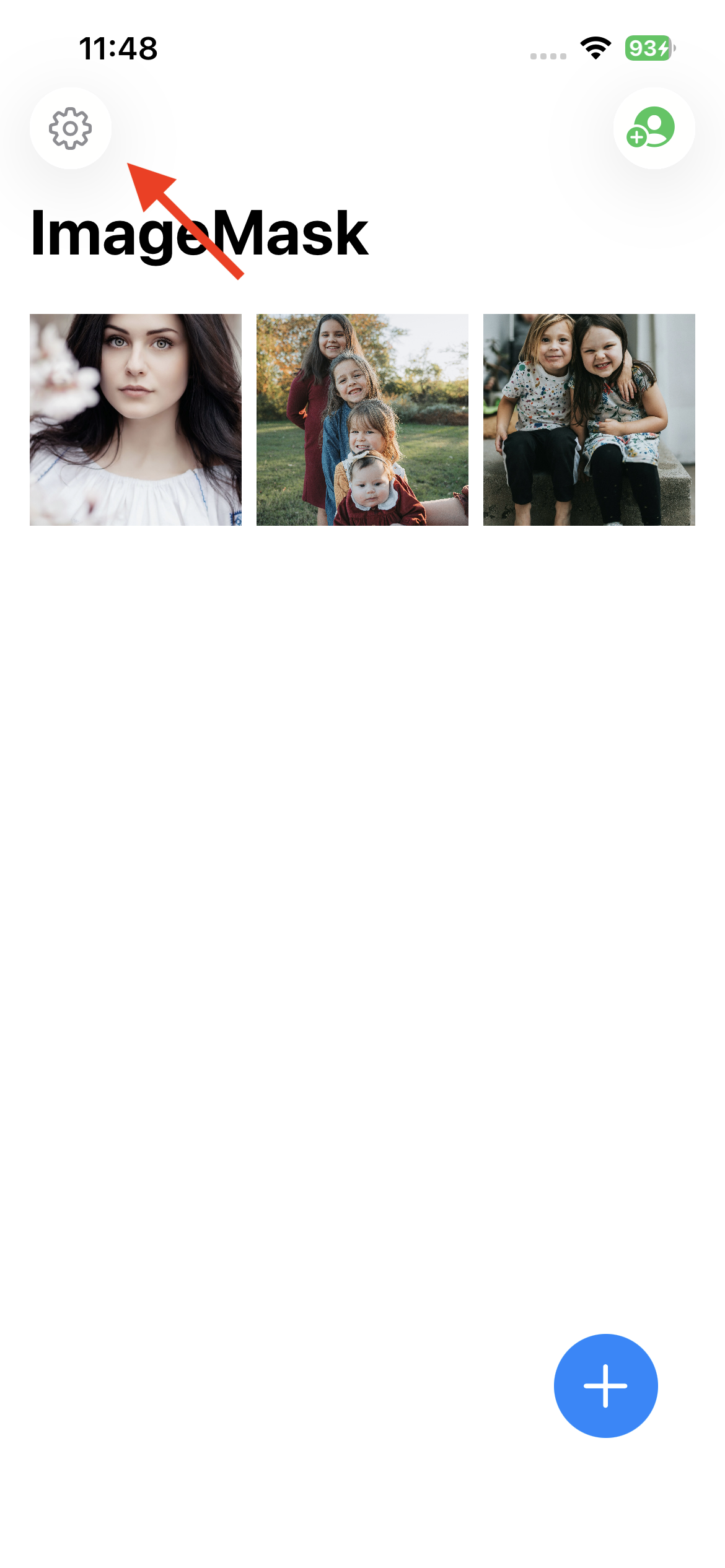
アプリのテーマを変更したい場合は、画面左上のボタンをタップします。
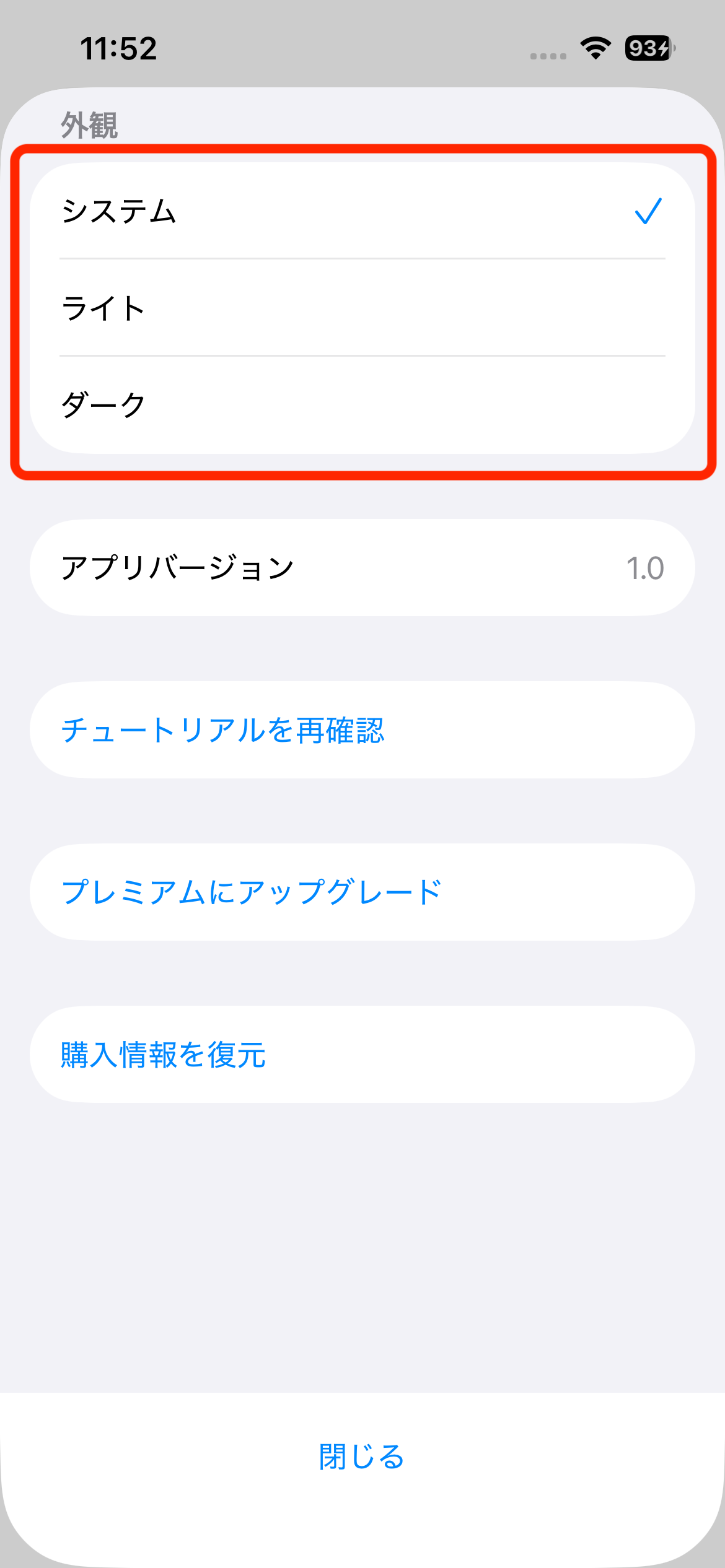
アプリのテーマを選んでください。 反映されない場合はアプリを再起動してください。
広告を非表示にする
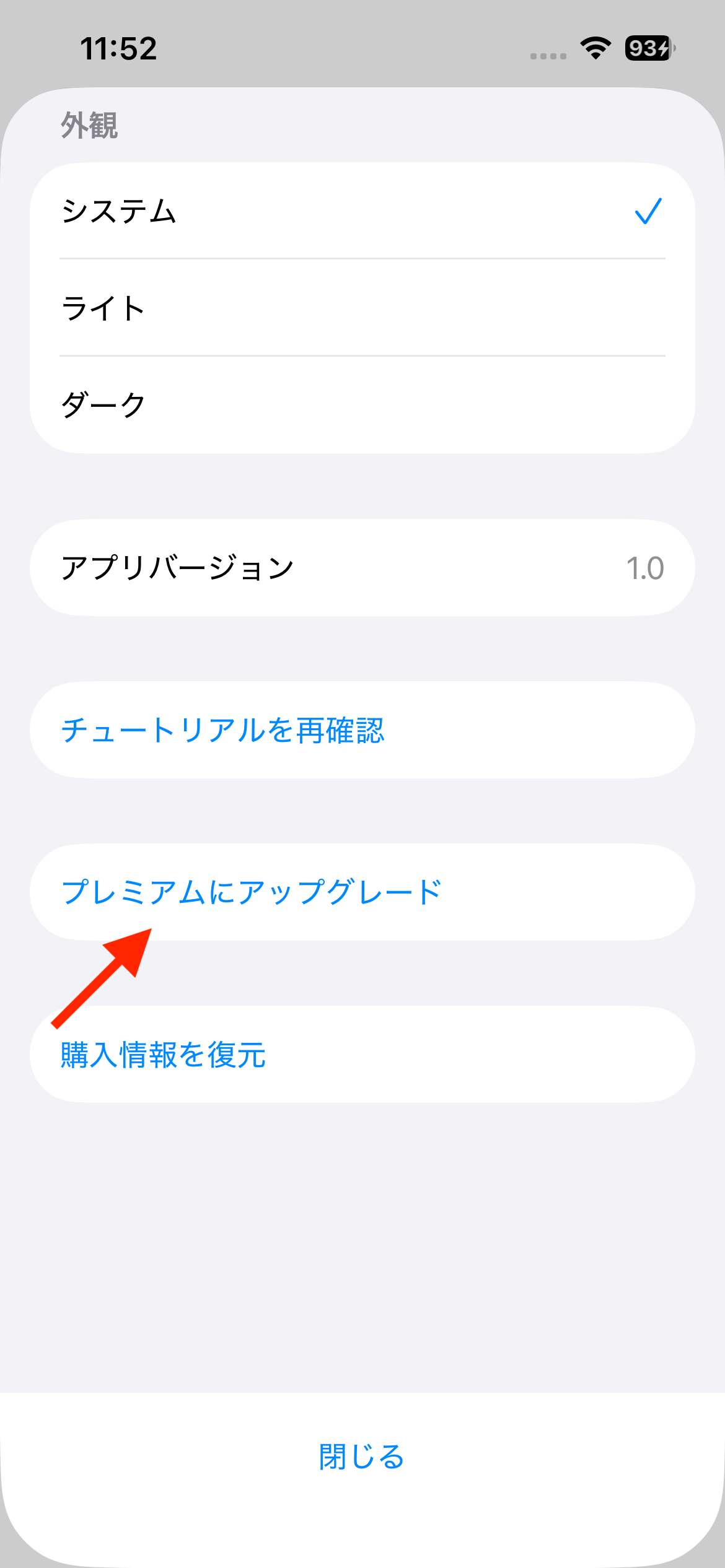
広告を非表示にする場合は、画面左上のボタンをタップします。
「プレミアムにアップグレード」ボタンをタップします。
Apple Account 情報を入力してサインイン後、「購入」をタップしてください。
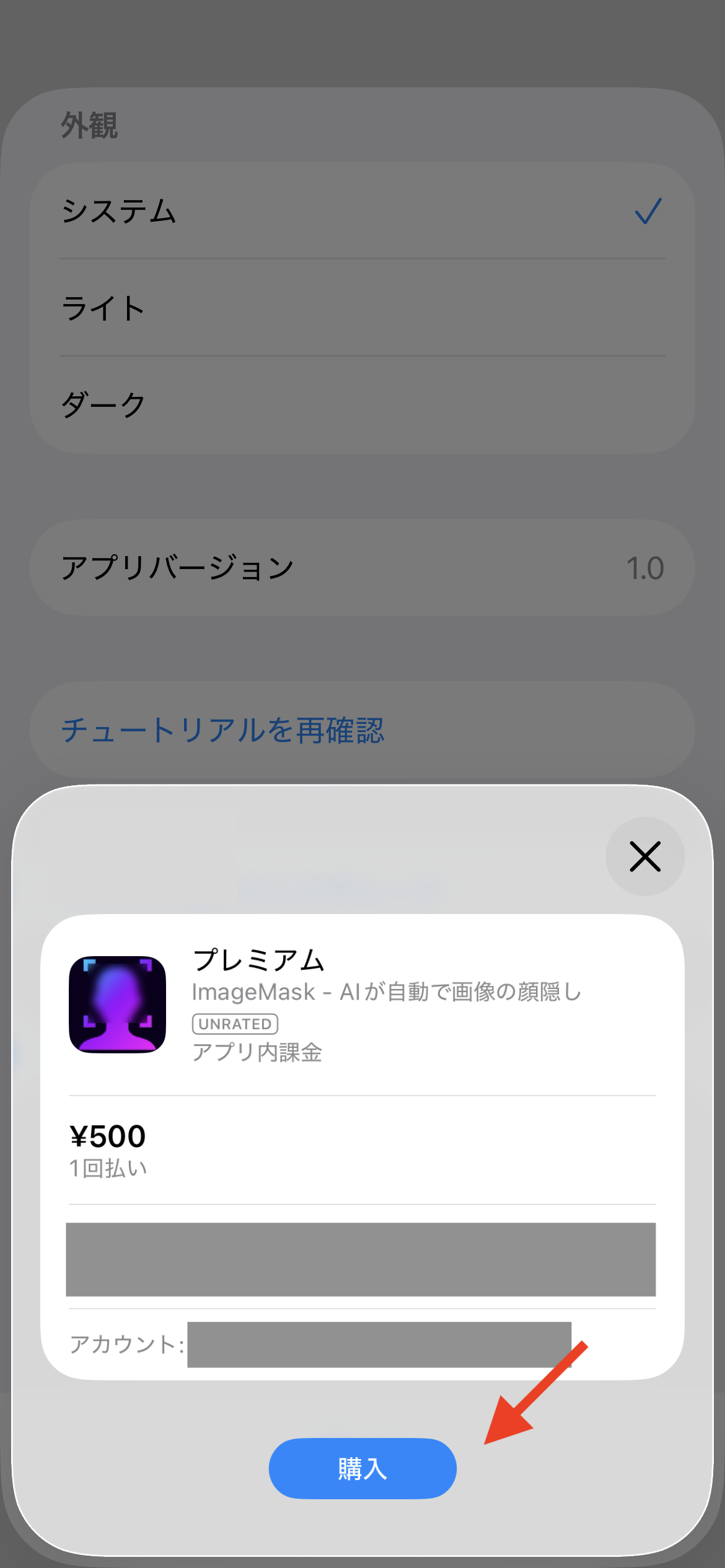
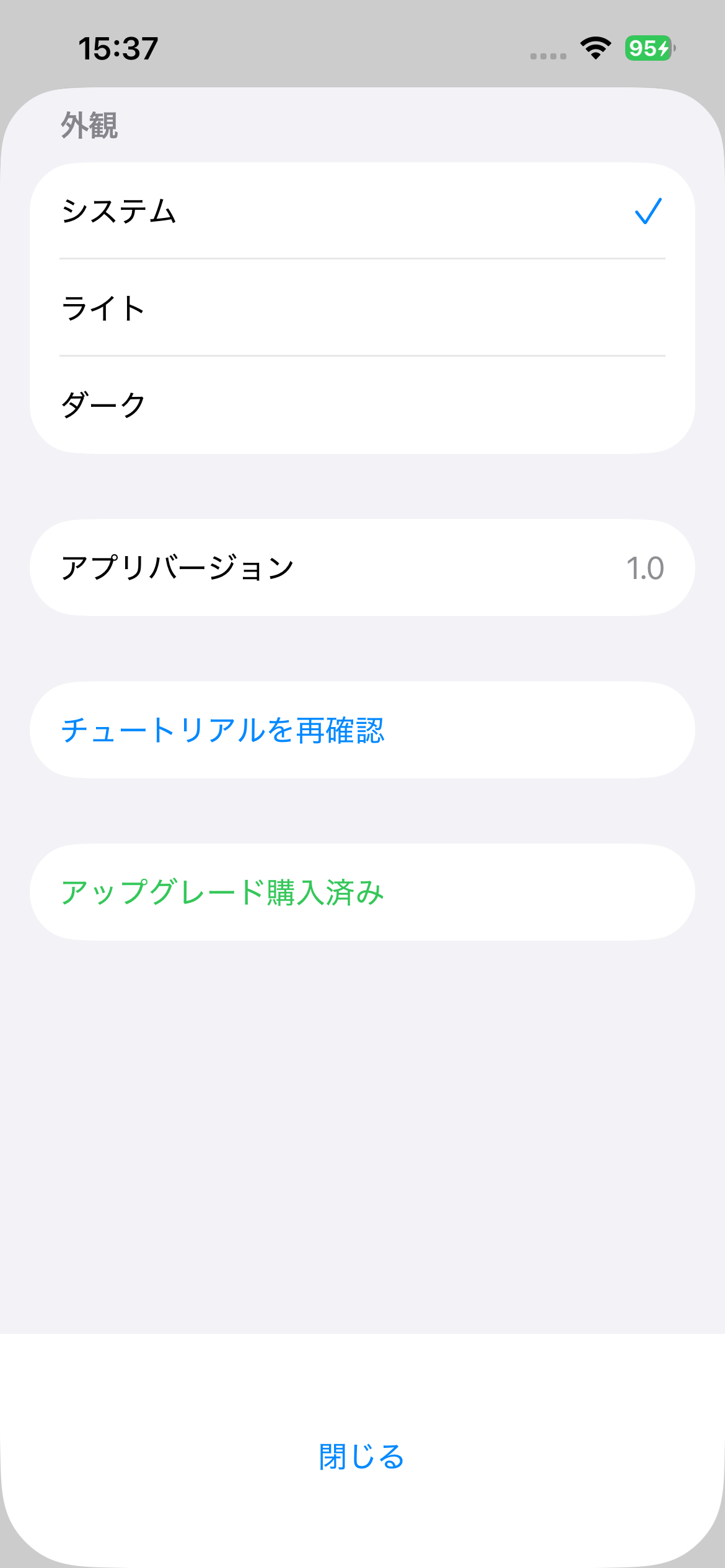
購入が完了すると、設定画面に表示されます。 反映されない場合はアプリを再起動してください。
購入情報を復元する
過去の購入情報を復元する場合は、画面左上のボタンをタップします。
「購入情報を復元」ボタンをタップします。
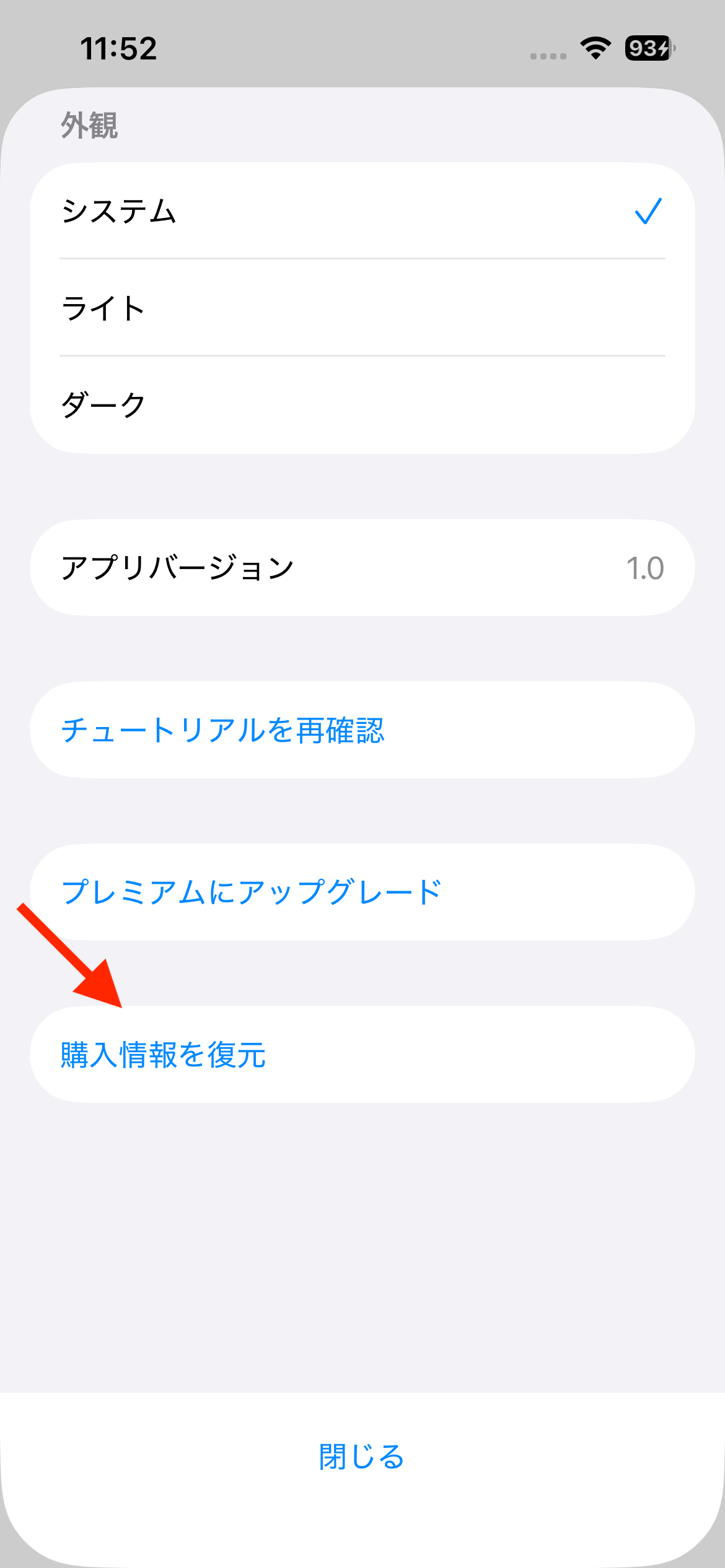
購入に使用した Apple Account 情報を入力してサインインしてください。
復元が完了すると、設定画面に表示されます。 反映されない場合はアプリを再起動してください。
AIで画像の顔を隠す - ImageMask
Apple と Apple ロゴ、および iPhone は、米国およびその他の国で登録された Apple Inc.の商標です。App Store は Apple Inc. のサービスマークです。