使い方
画像を回転する
その他の機能
最終更新日: 2026/05/19 v1.2.5アプリに画像を読み込む
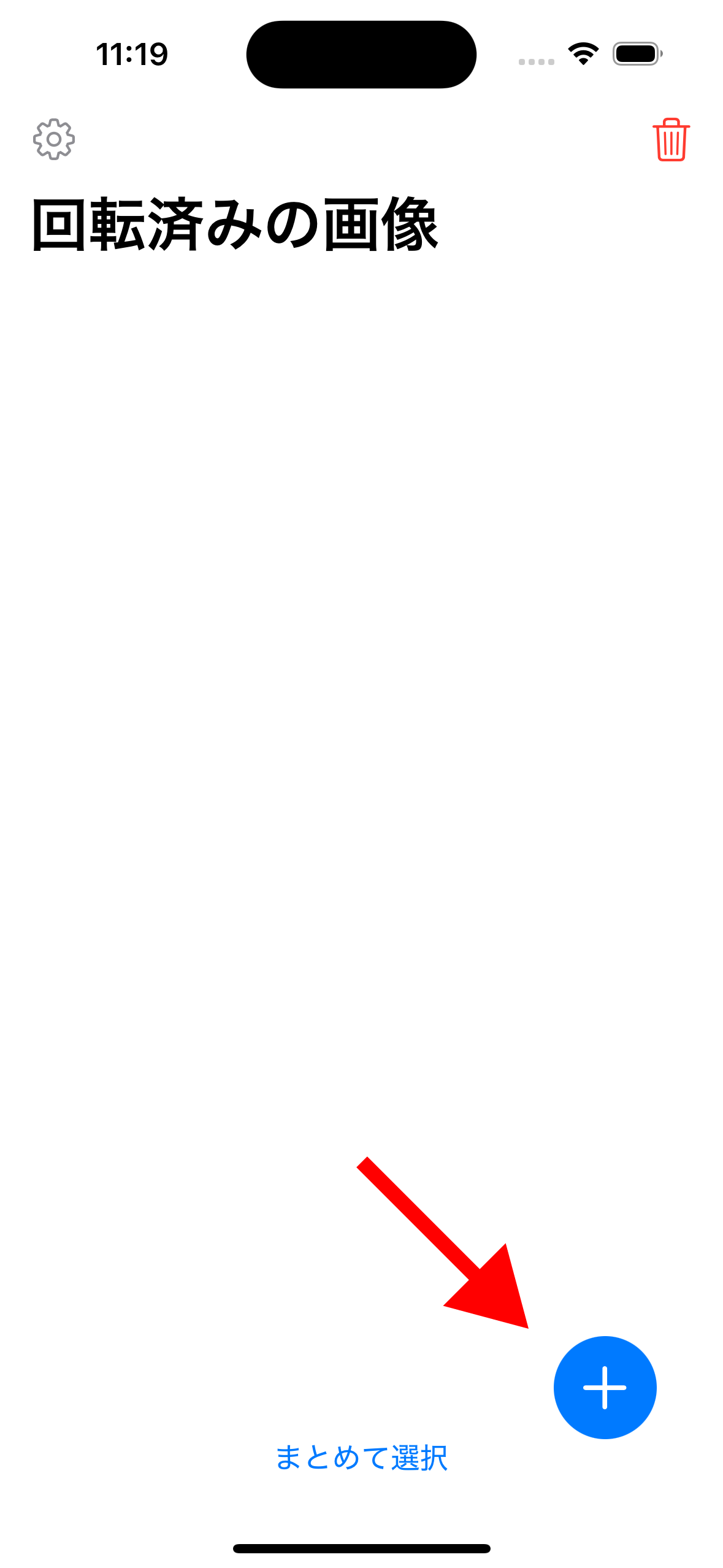
アプリ右下の + (プラス)ボタンをタップします。
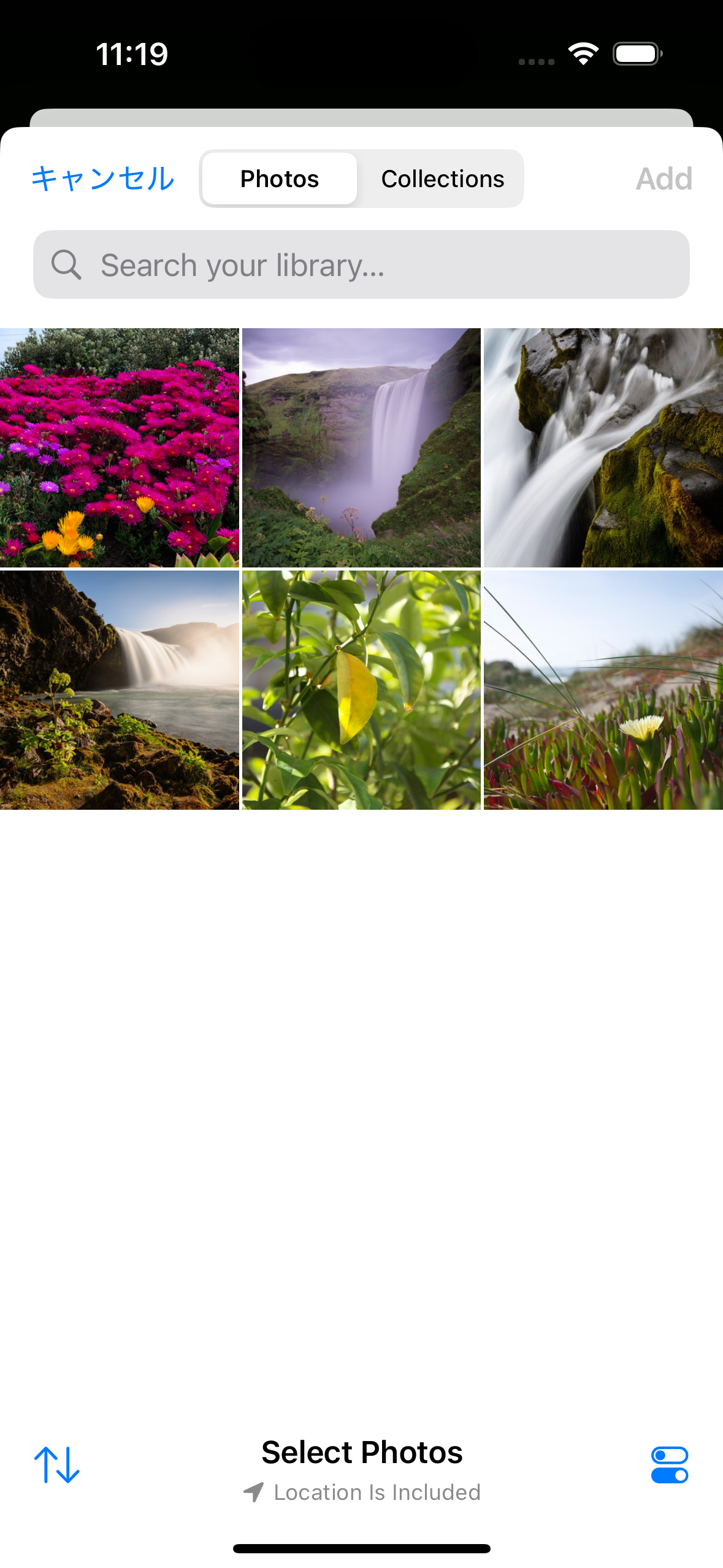
カメラロールから画像を選び、右上の完了ボタンをタップします。
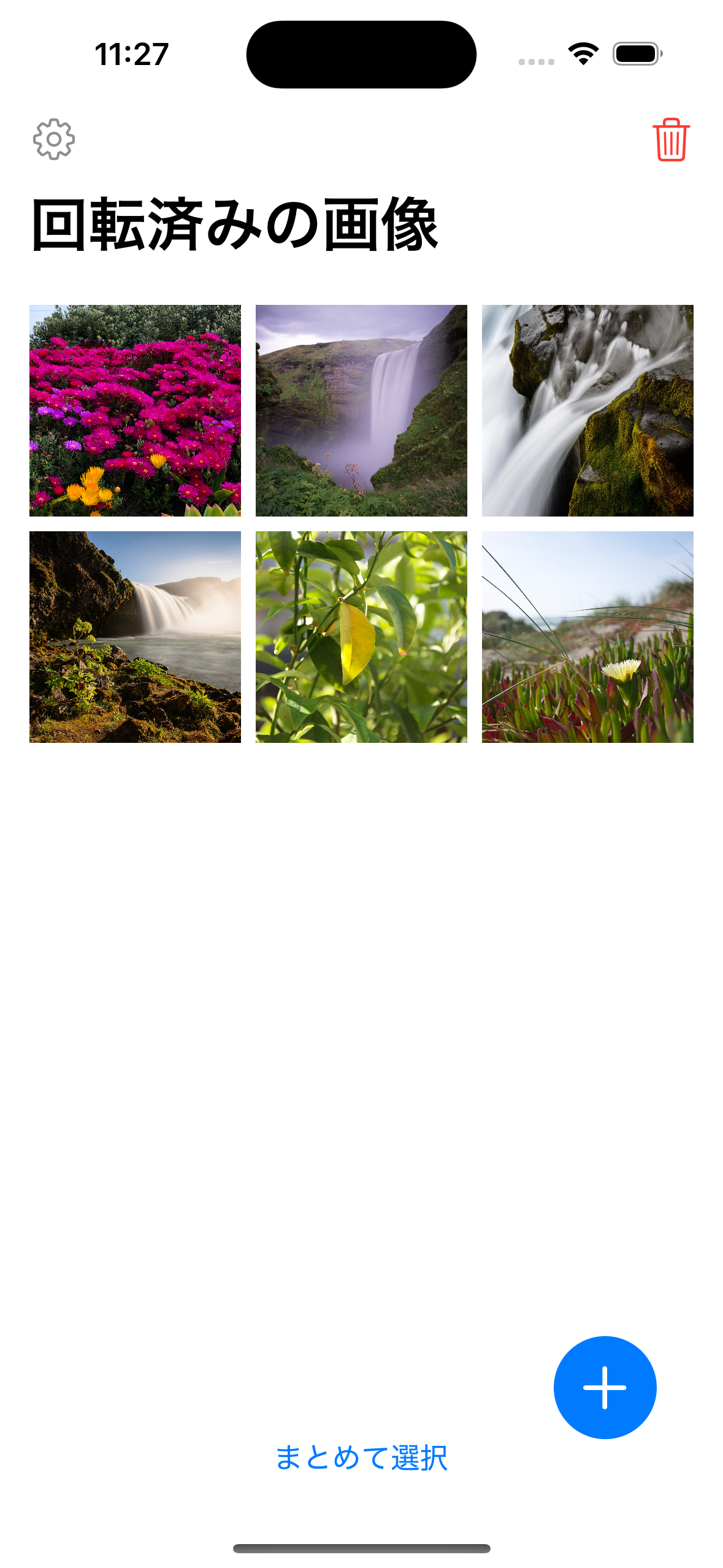
AIによる画像の向き判別が行われ、その結果がアプリ内に保存されます。
画像を個別で回転する
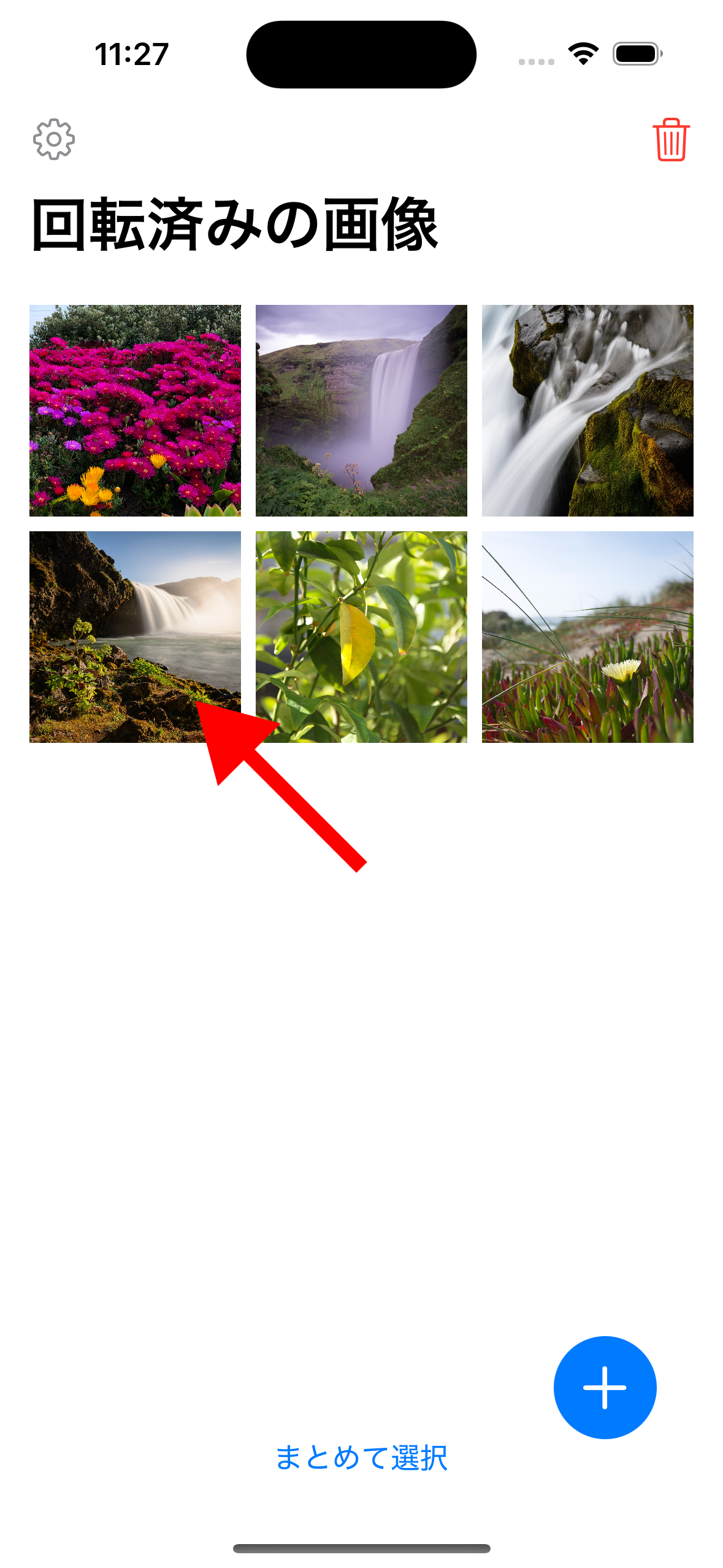
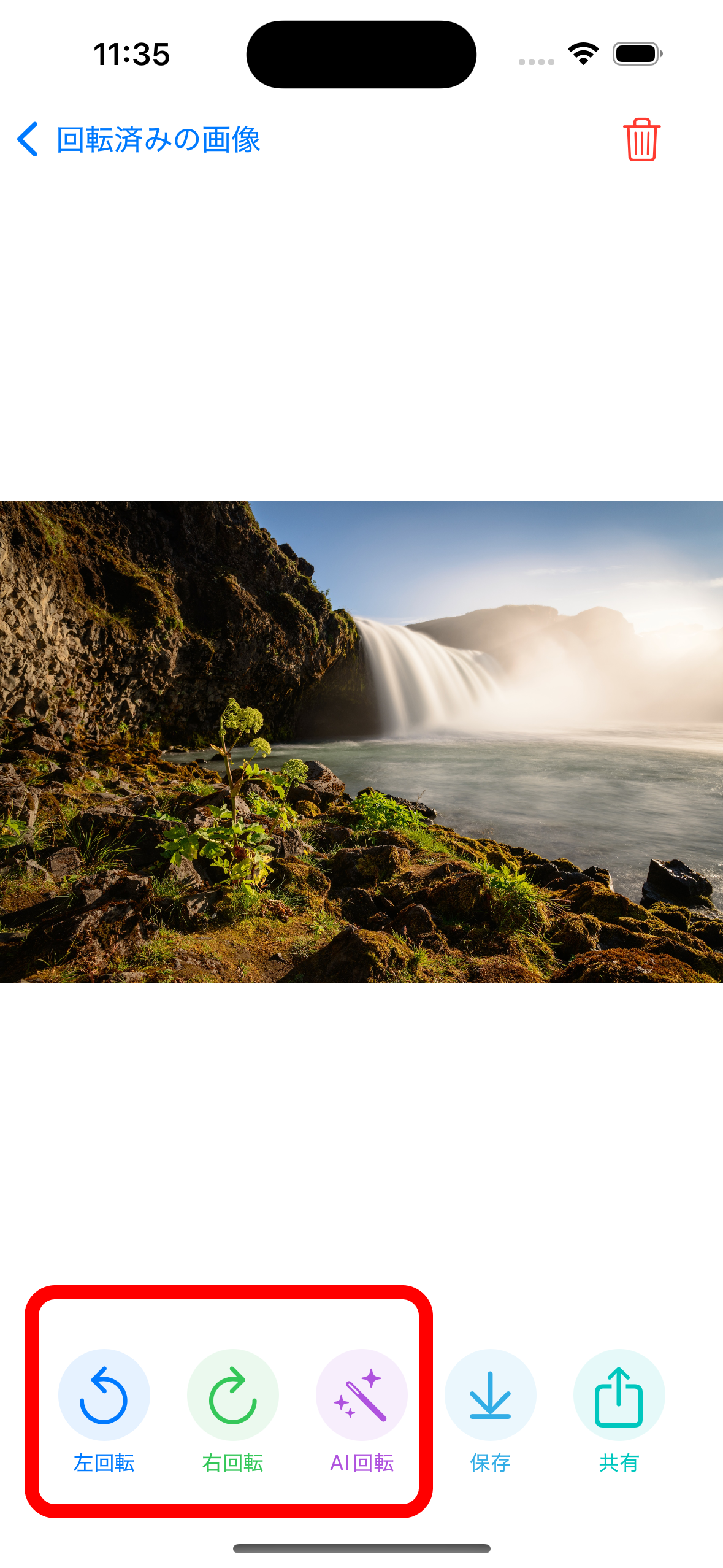
アプリ内に保存された画像を長押しして表示されるメニューから「詳細」をタップすると詳細画面が開きます。
画面下部の左回転 / 右回転 / AI回転ボタンで、画像を任意の方向に90度ずつ回転できます。再度AIによる判別をさせることも可能です。
画像をまとめて回転する
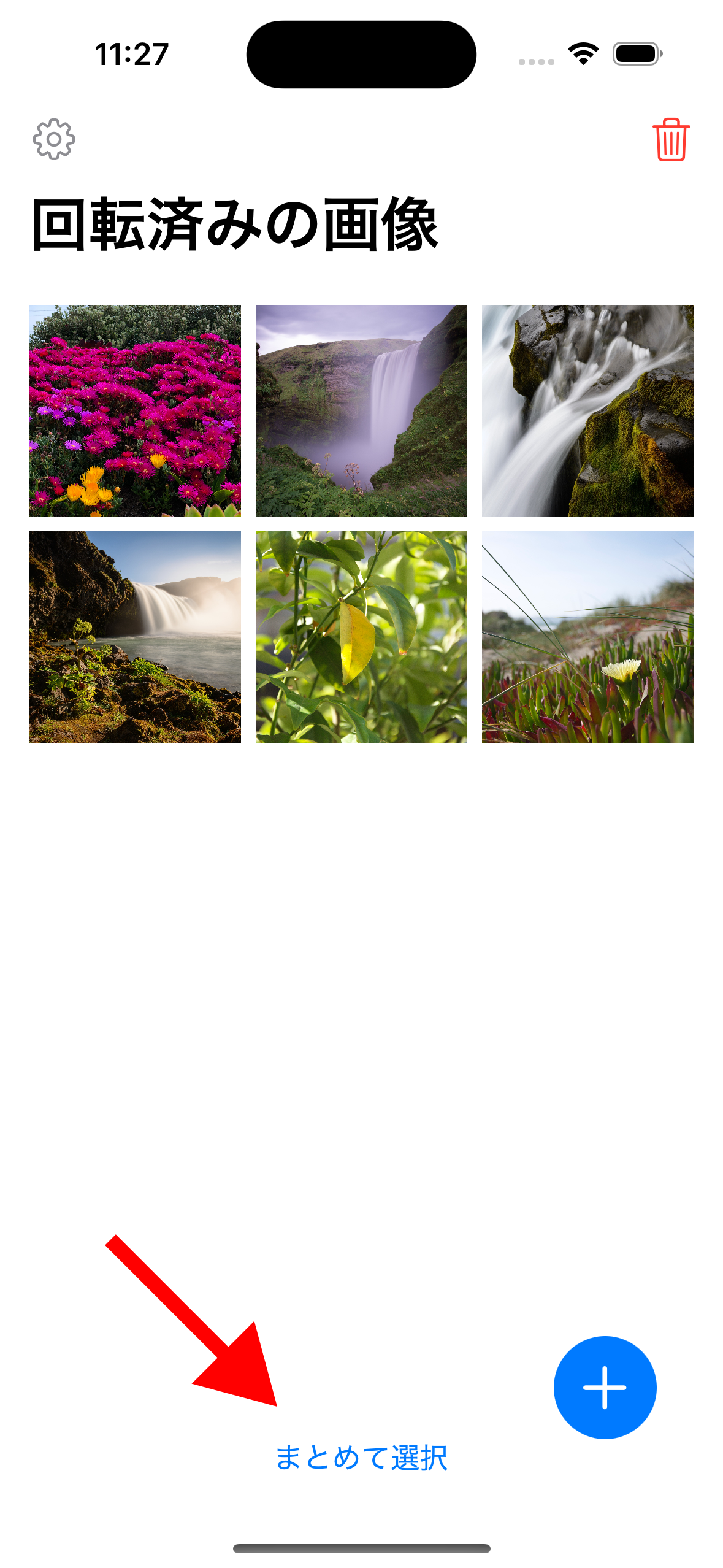
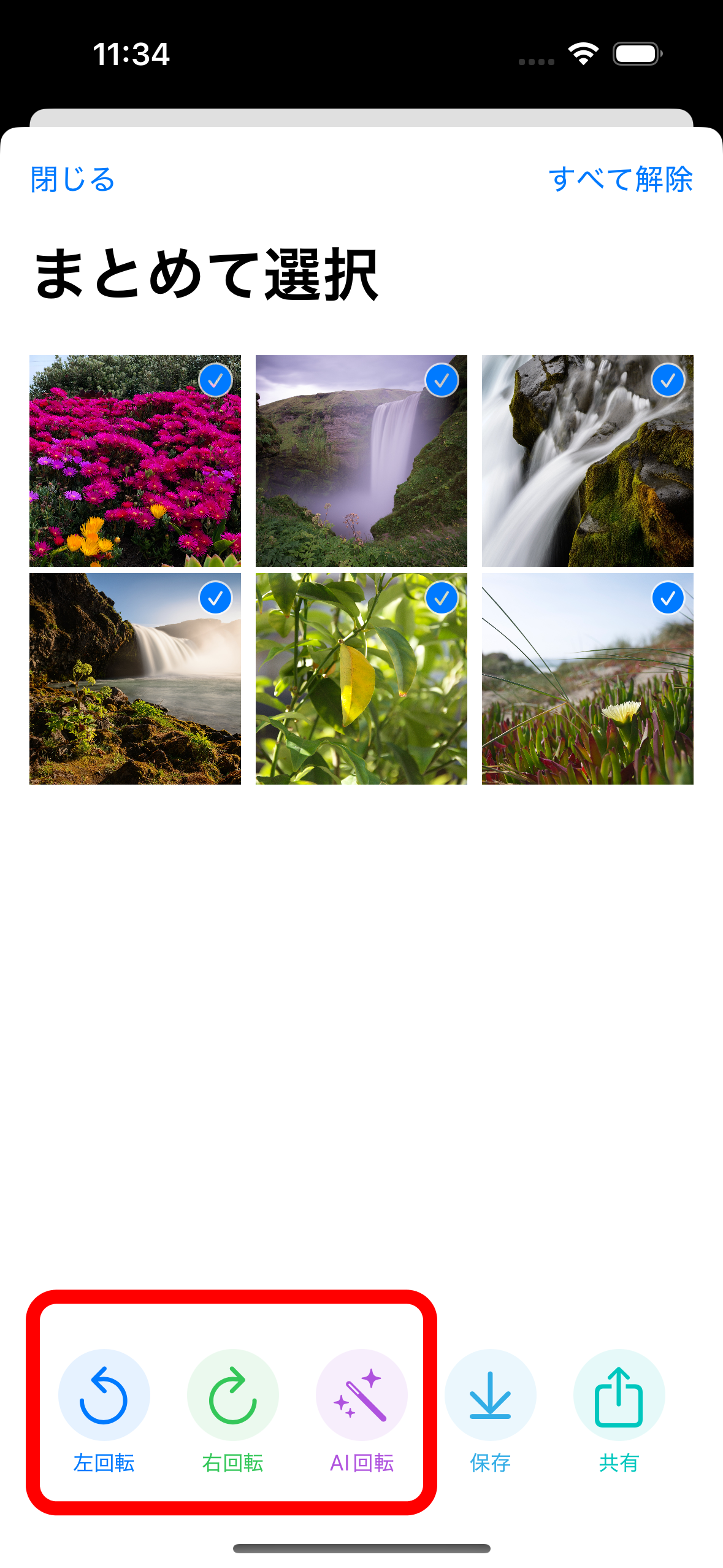
画面右上の「すべて選択」をタップする、もしくは個別の画像をタップして複数選択します。
画面下部の左回転 / 右回転 / AI回転ボタンで、選択した画像をまとめて90度ずつ回転できます。再度AIによる判別をさせることも可能です。
画像を端末に保存する
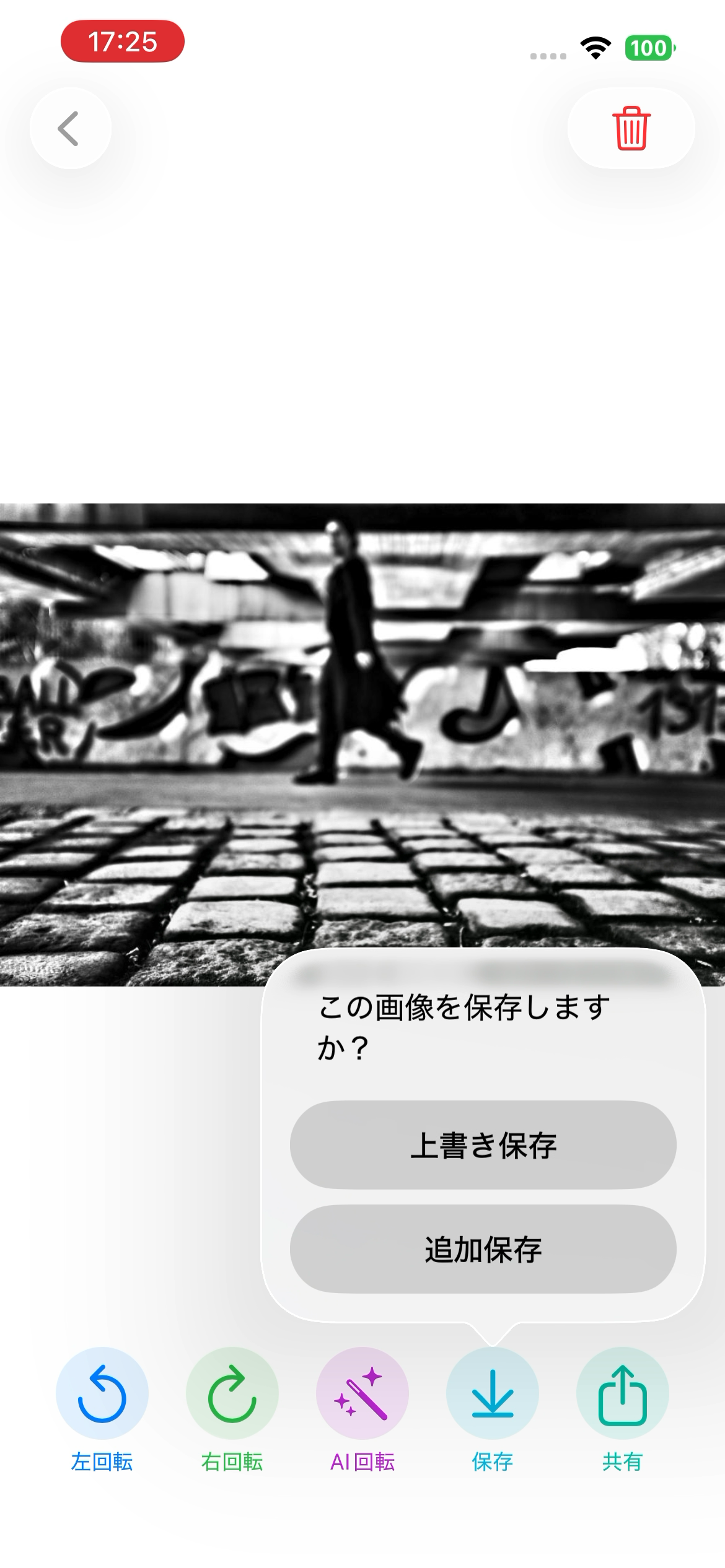
画像を個別に保存したい場合は、保存したい画像をタップして詳細画面を開き、画面下部の保存ボタンをタップします。
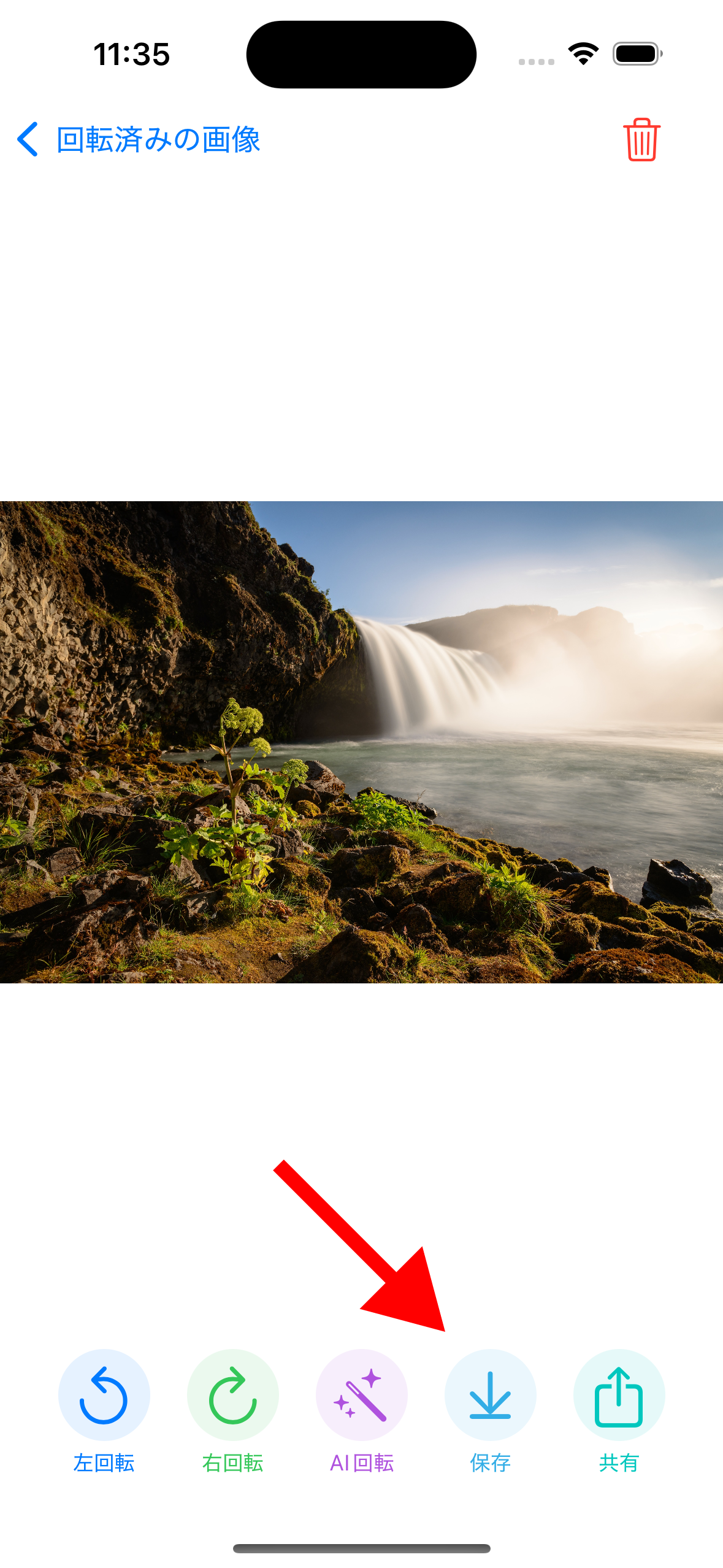
保存方法を選択するメニューが表示されます。元の画像を上書きするか、別ファイルとして追加保存するかを選べます。
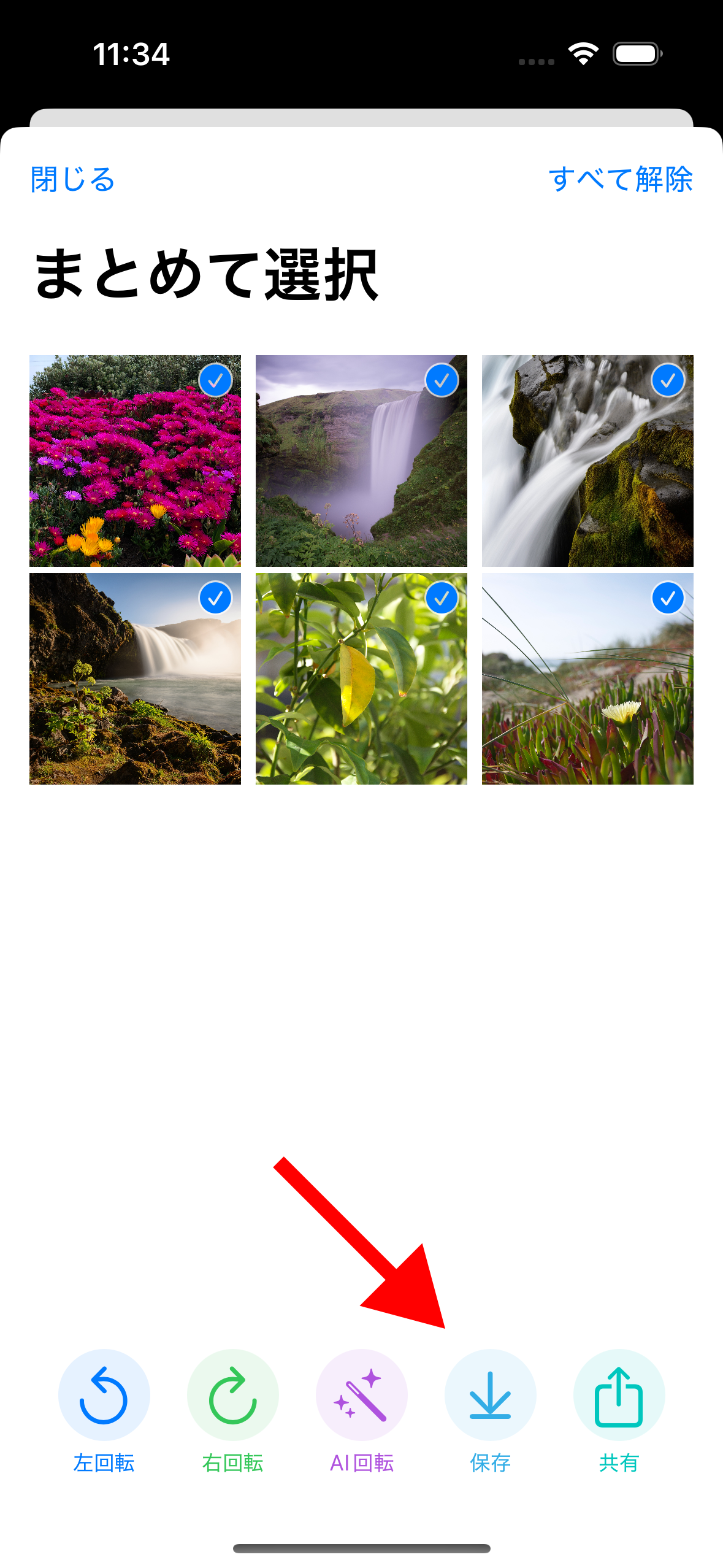
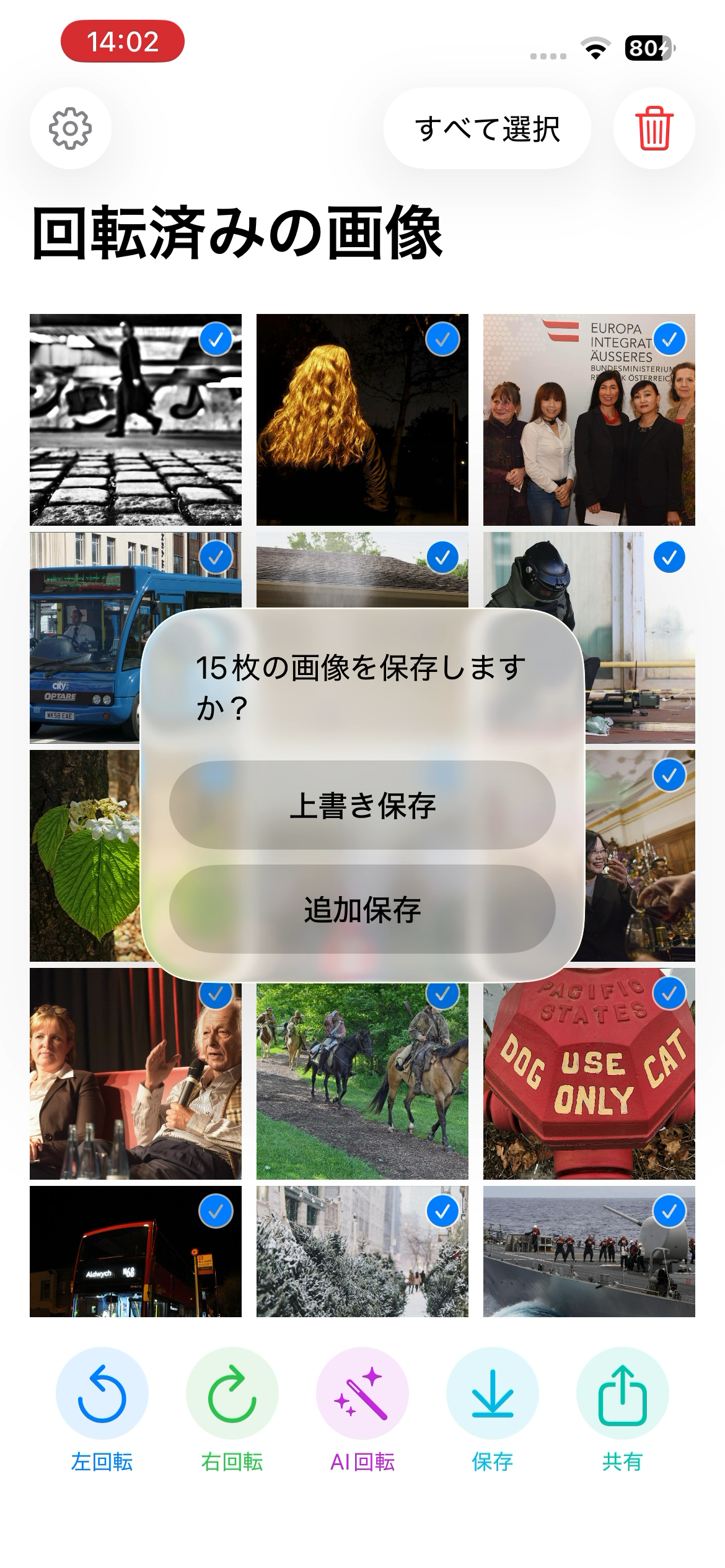
画像をまとめて保存したい場合は、「すべて選択」または個別タップで複数選択した後、画面下部の保存ボタンをタップします。
同様に保存方法を選択するメニューが表示されます。
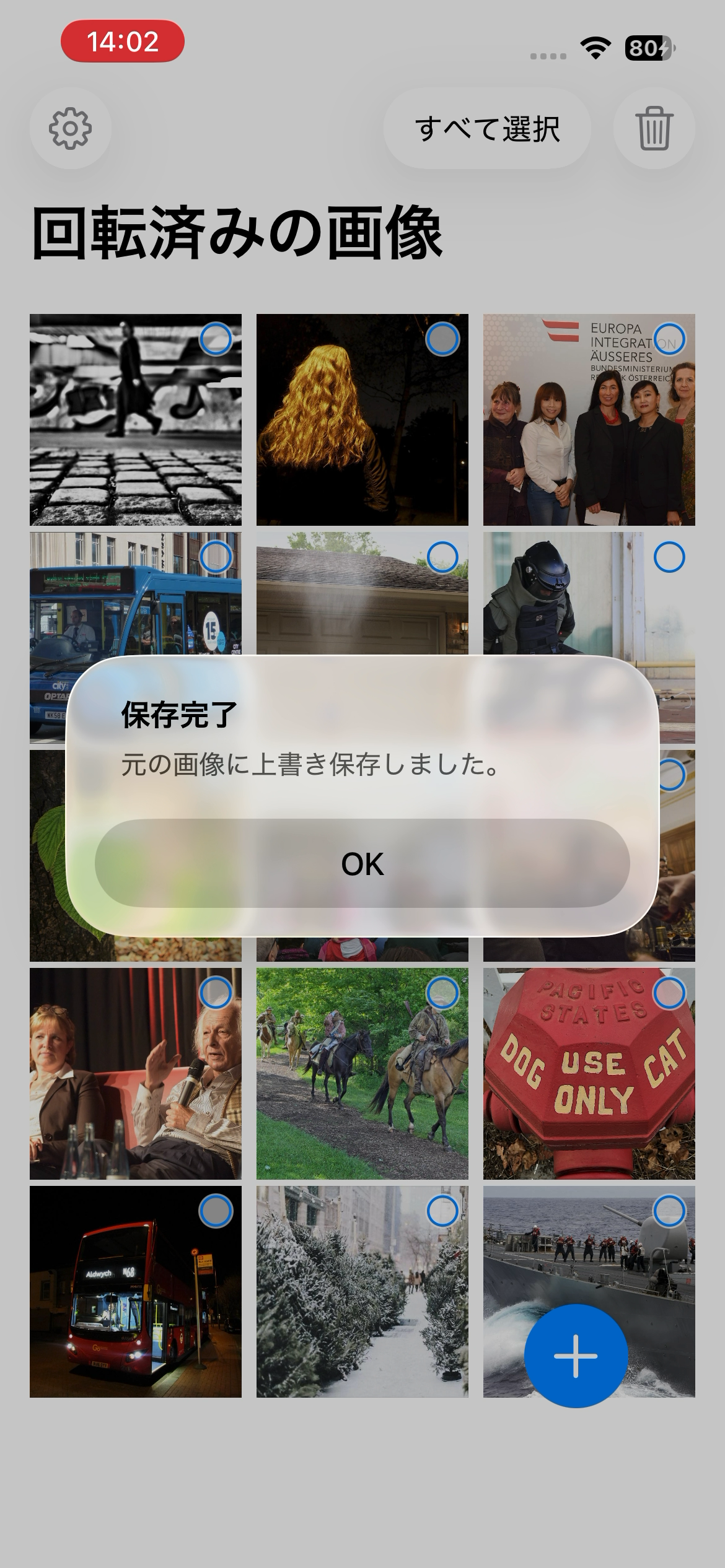
保存が完了するとアラートが表示されます。
画像をシェアする
画像を個別にシェアしたい場合は、シェアしたい画像をタップして詳細画面を開き、画面下部のシェアボタンをタップします。
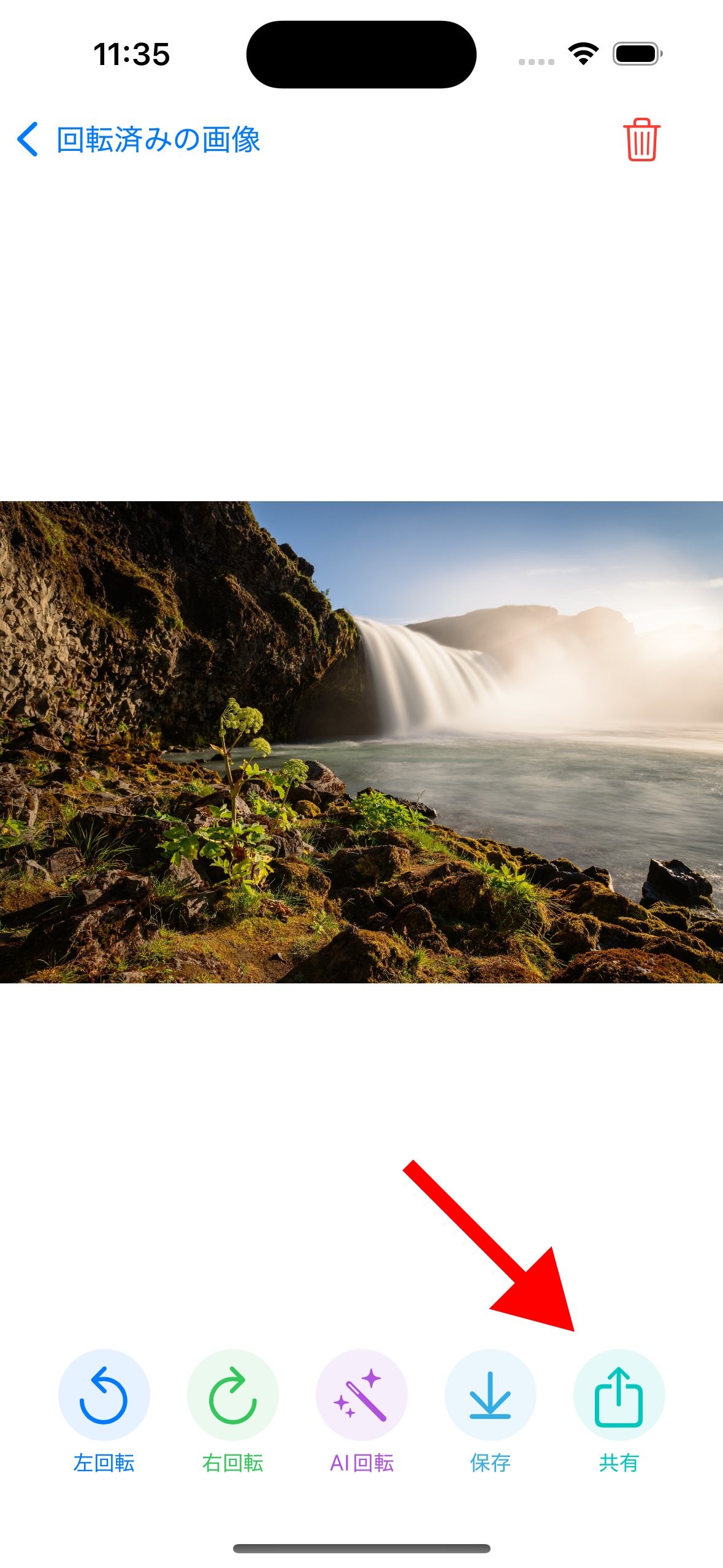
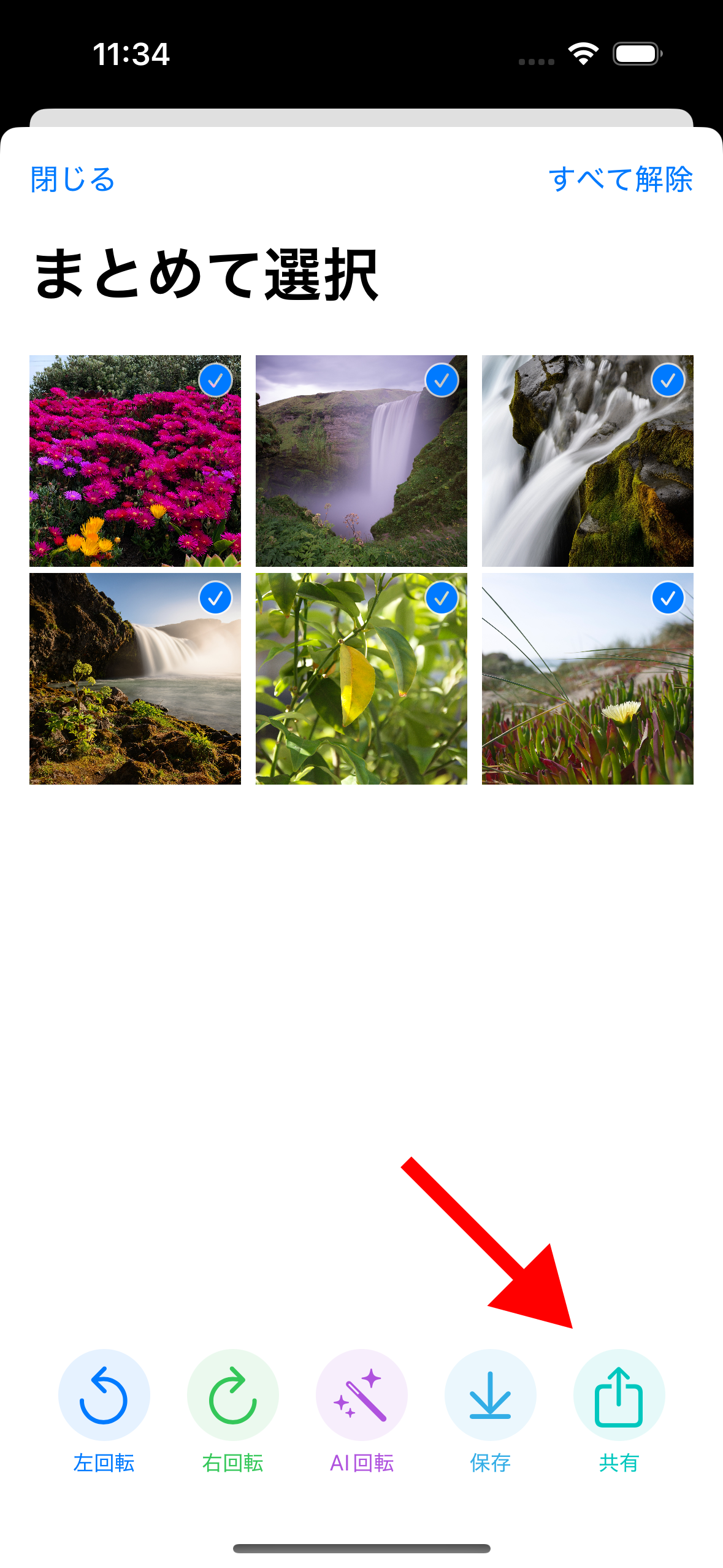
画像をまとめてシェアしたい場合は、「すべて選択」または個別タップで複数選択した後、画面下部のシェアボタンをタップします。
画像を削除する
画像を個別に削除したい場合は、削除したい画像をタップして詳細画面を開き、画面右上のゴミ箱ボタンをタップします。
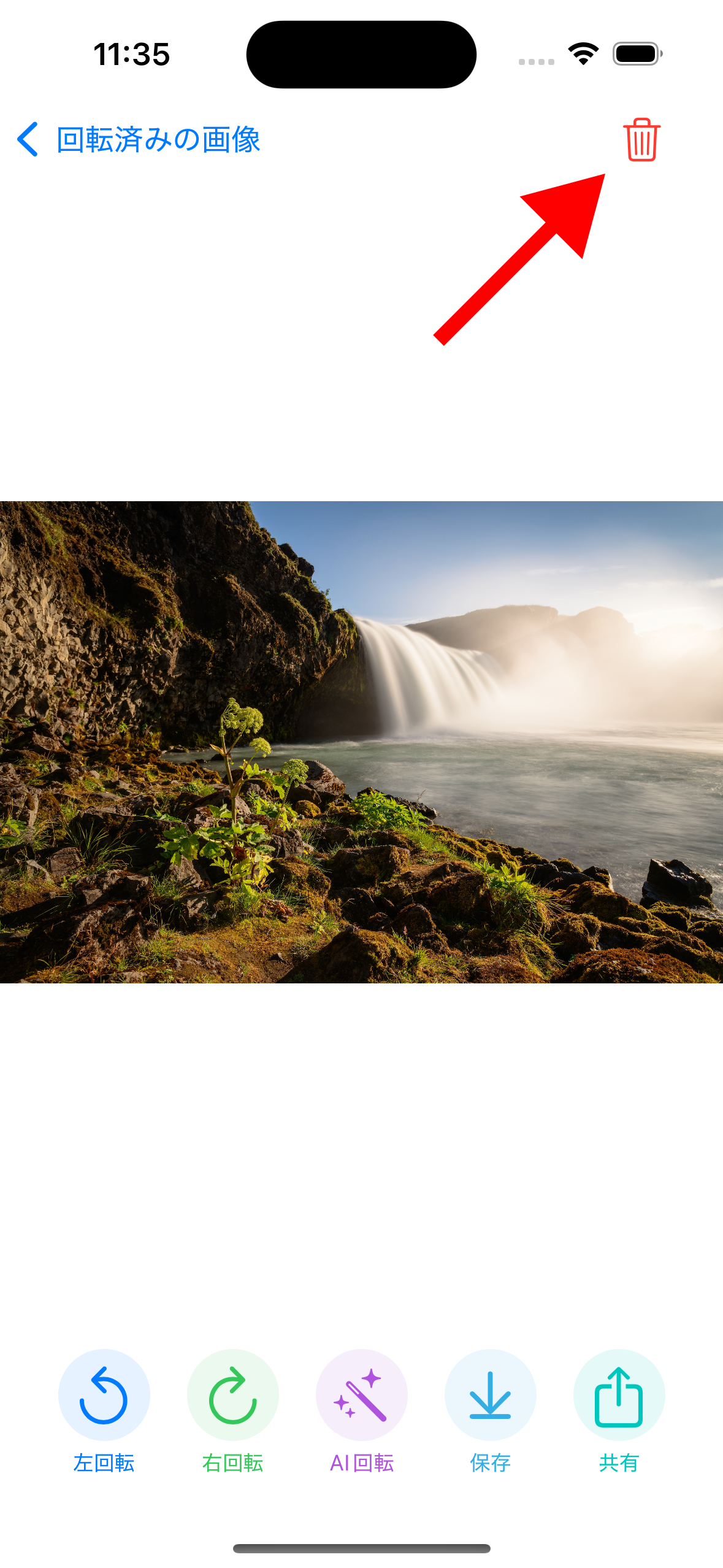
または、画像を長押しして表示されるメニューから「1件削除」を選択しても、その画像を削除できます。
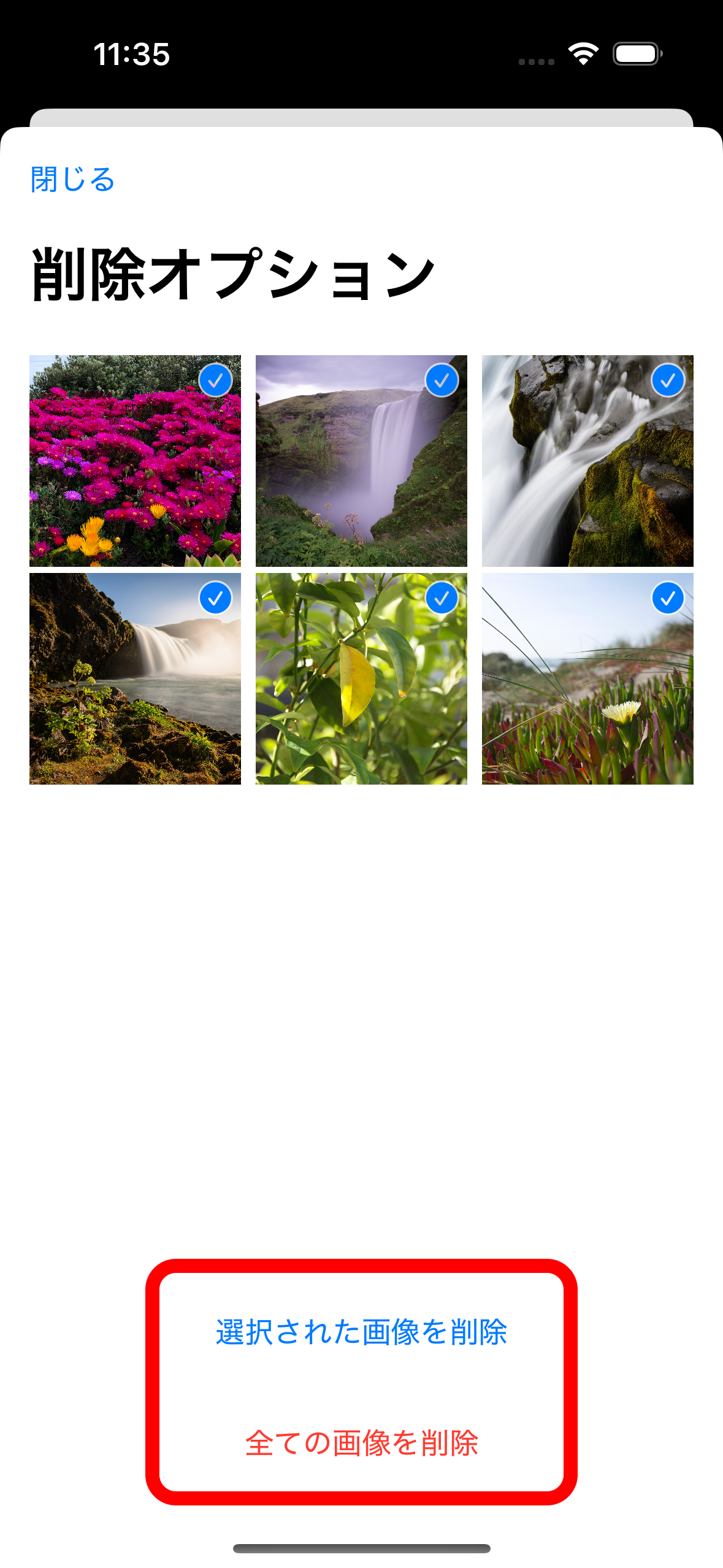
画像をまとめて削除したい場合は、「すべて選択」または個別タップで複数選択した後、画面右上のゴミ箱ボタンをタップします。
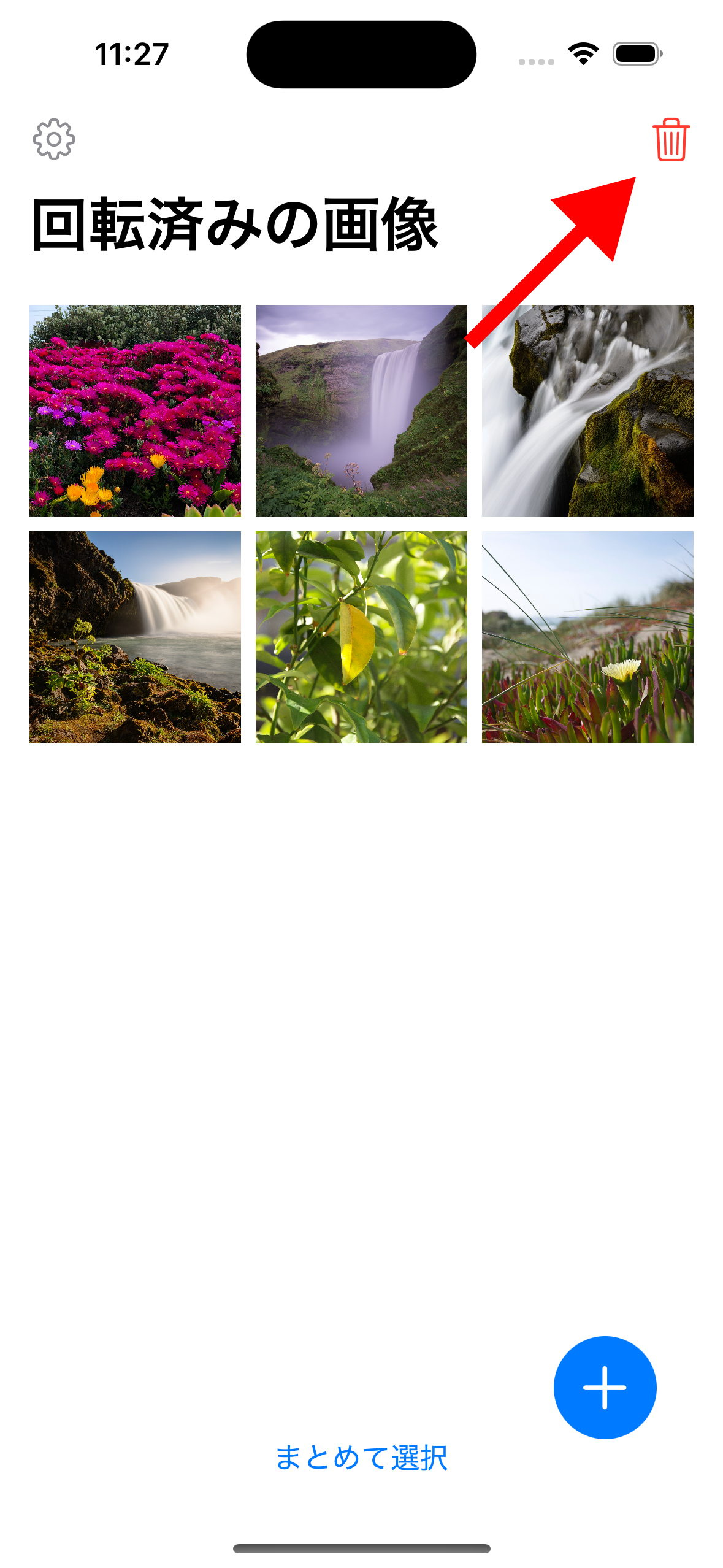
アプリのテーマを変更する
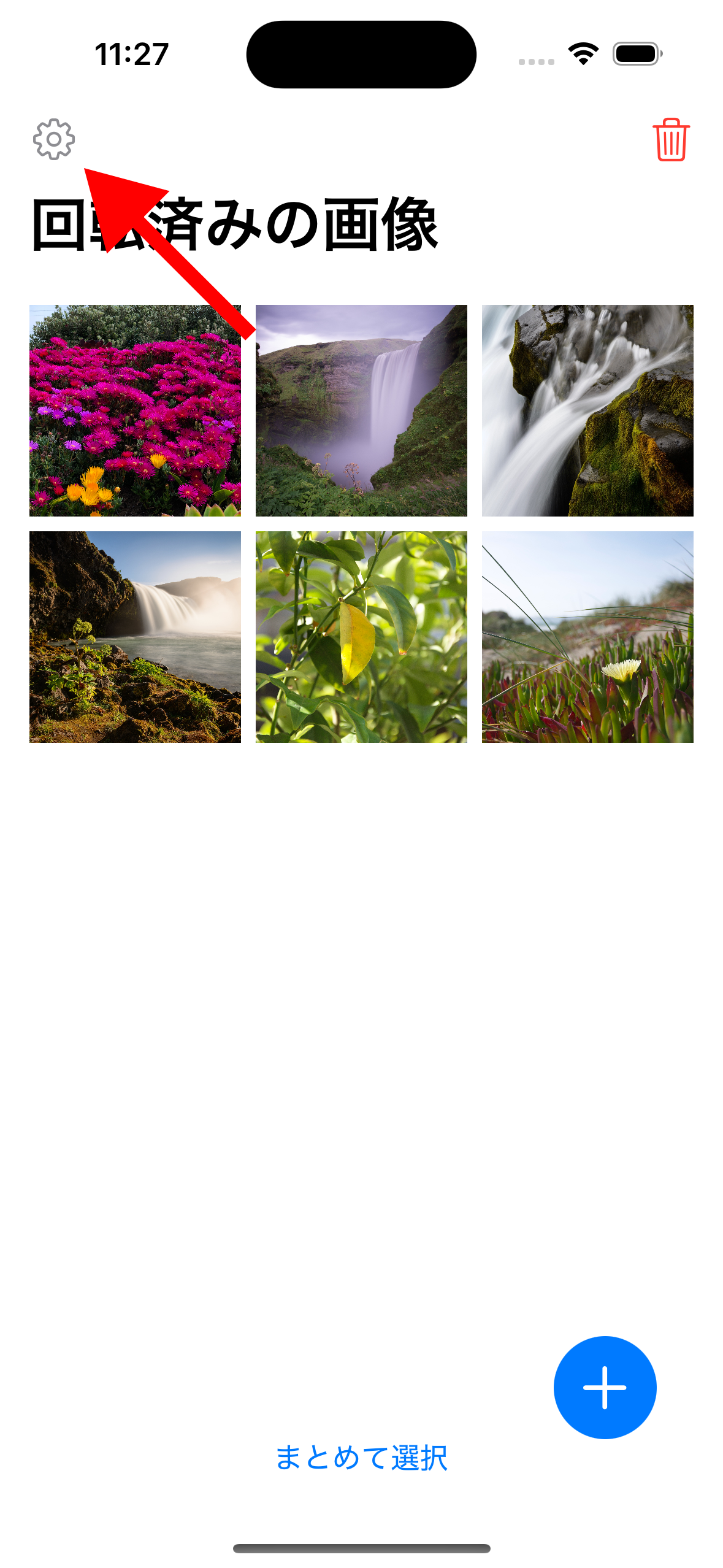
アプリのテーマを変更したい場合は、画面左上の歯車ボタンをタップして設定画面を開きます。
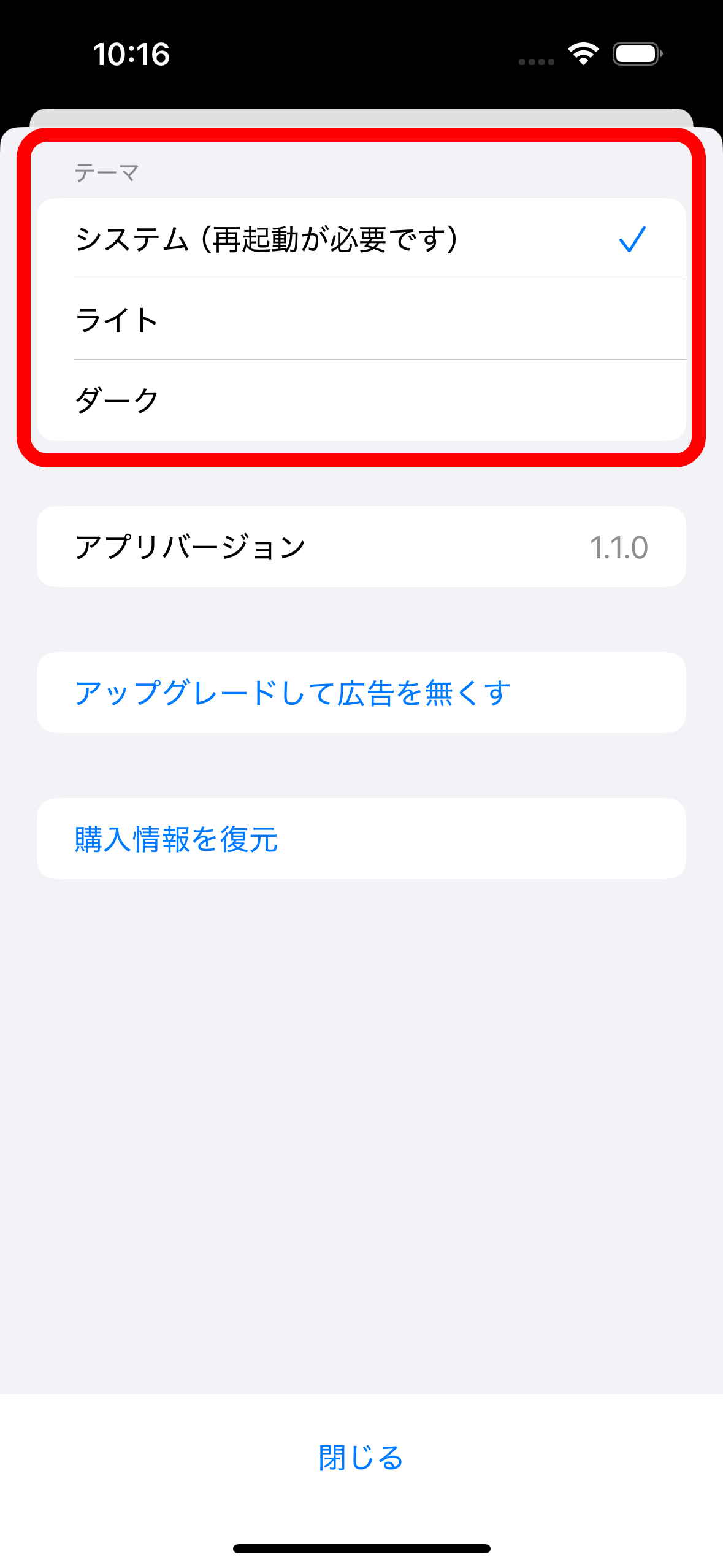
アプリのテーマを選んでください。 反映されない場合はアプリを再起動してください。
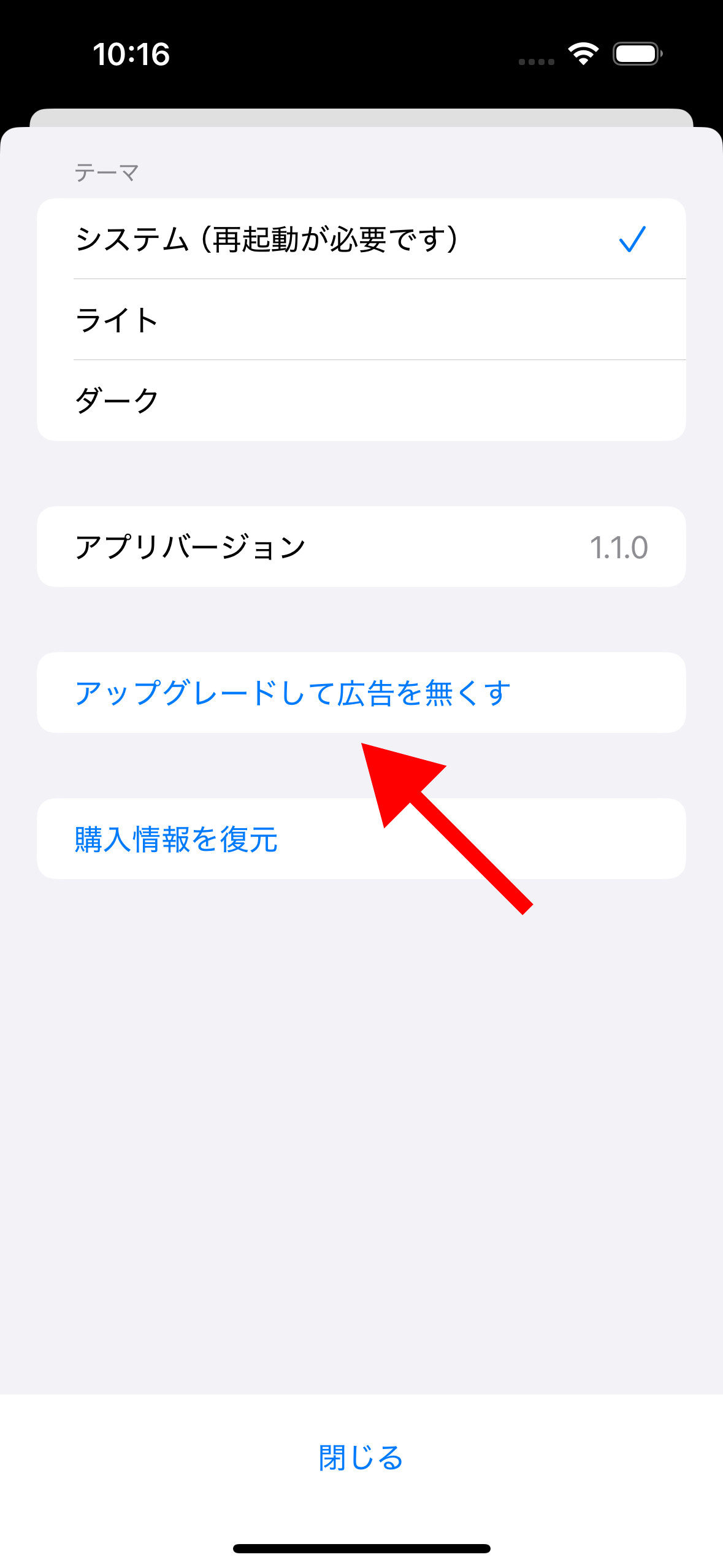
広告を非表示にする
広告を非表示にする場合は、画面左上の歯車ボタンをタップして設定画面を開きます。
「アップグレードして広告を無くす」ボタンをタップします。
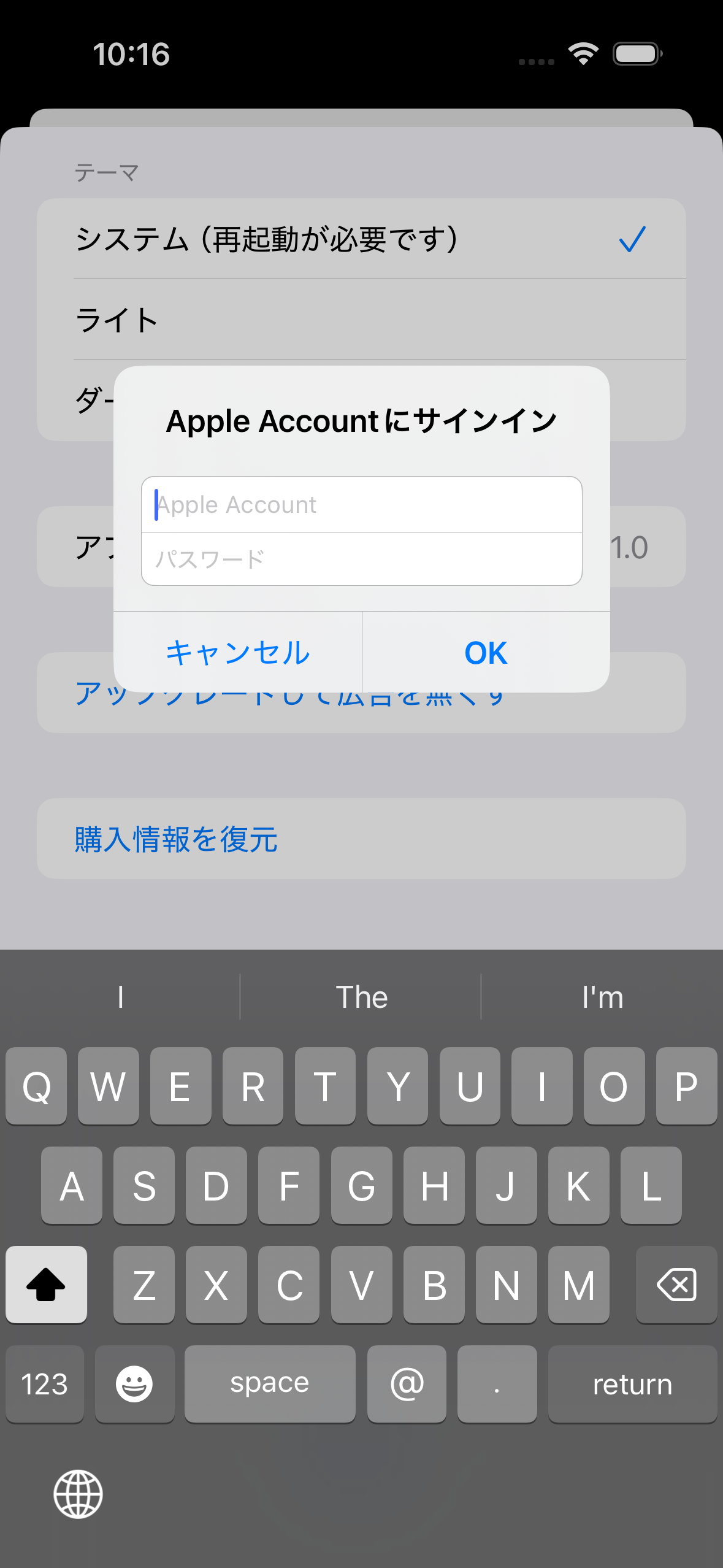
Apple Account 情報を入力してサインインしてください。
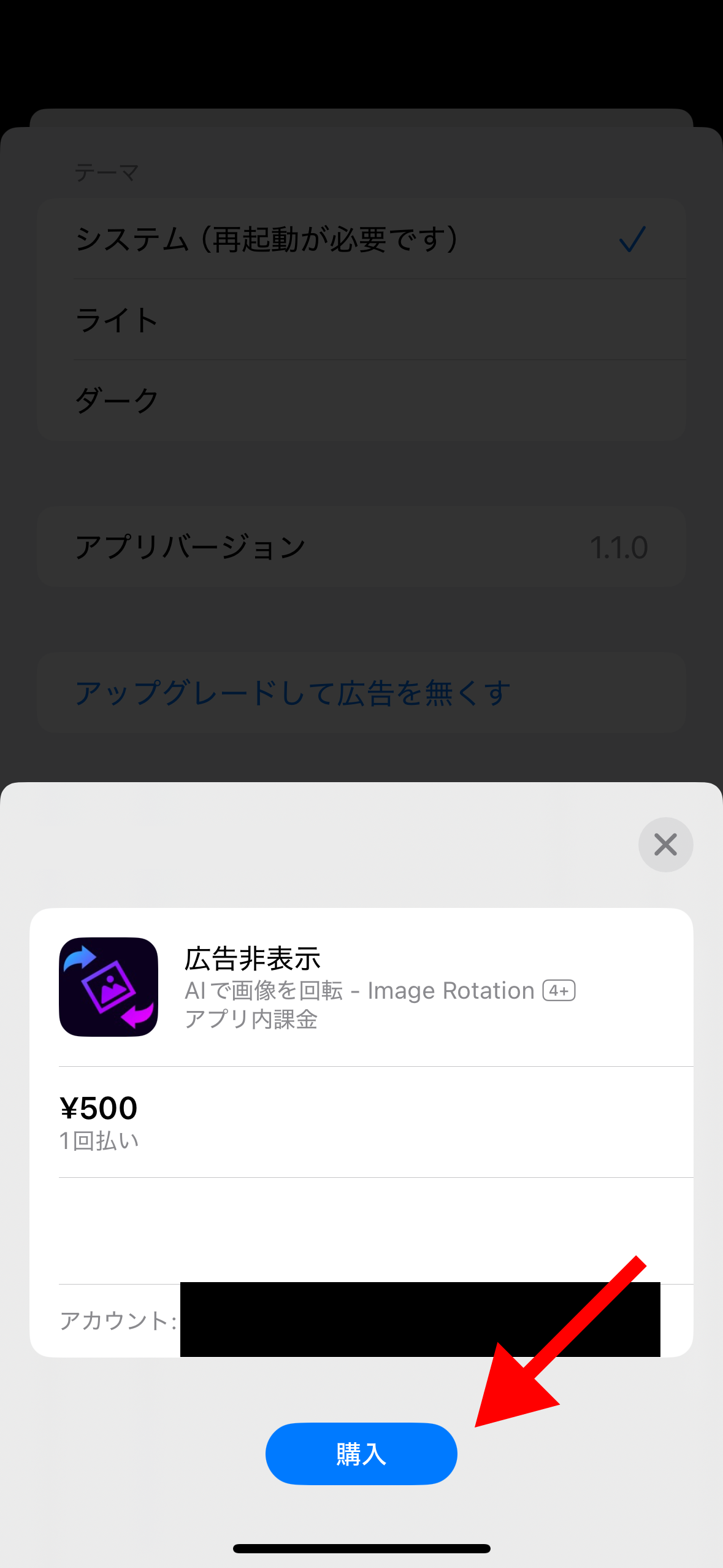
「購入」をタップしてください。
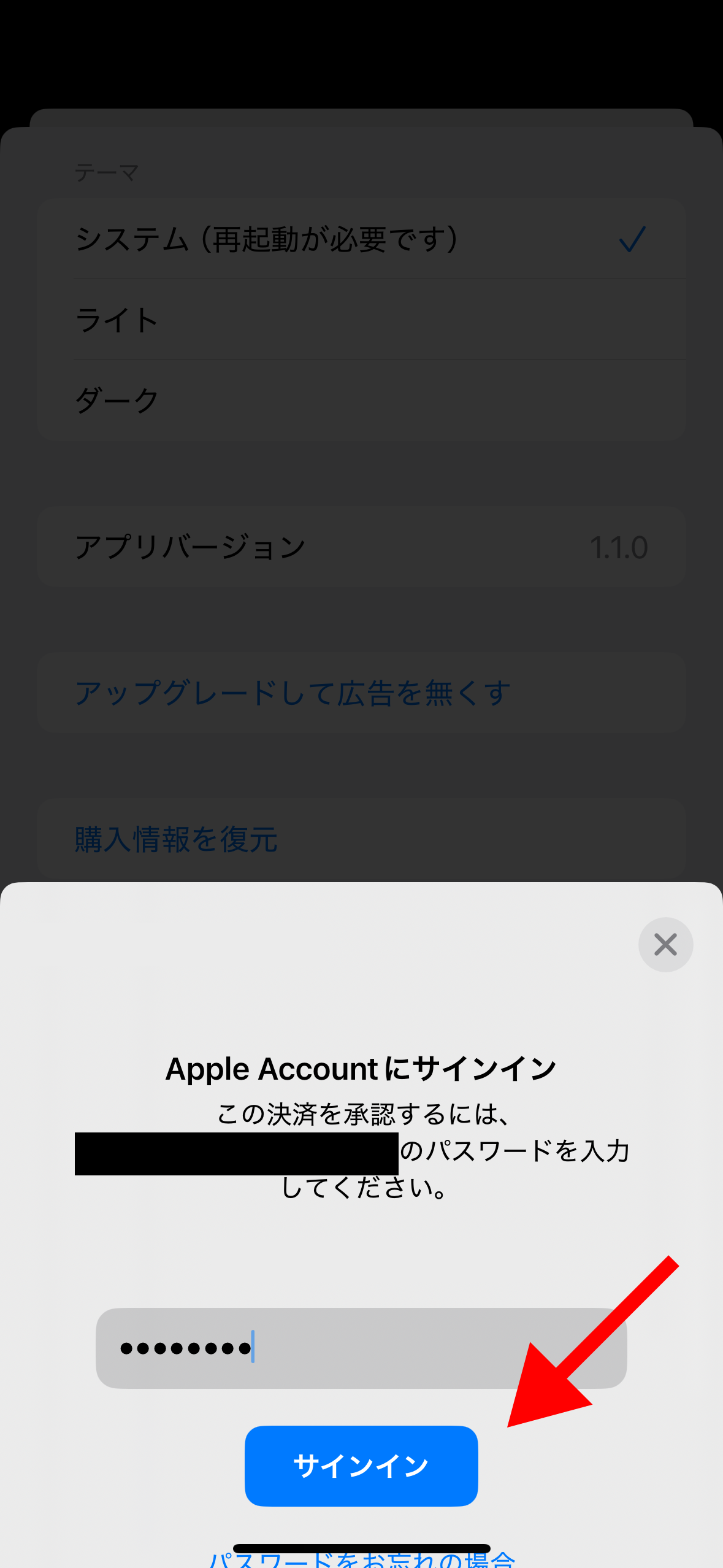
パスワードを入力してサインインを押します。
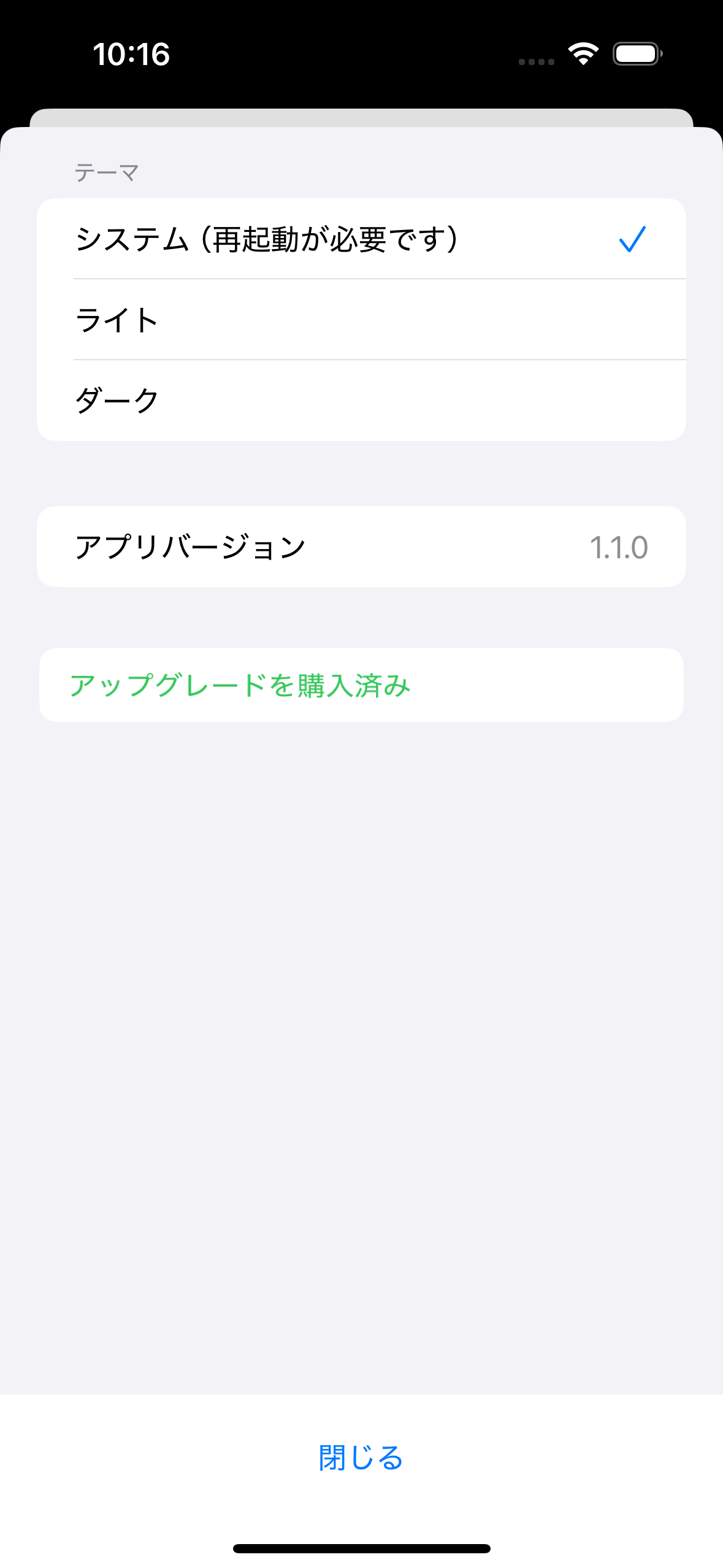
購入が完了すると、設定画面に「アップグレードを購入済み」と表示されます。 反映されない場合はアプリを再起動してください。
購入情報を復元する
過去の購入情報を復元する場合は、画面左上の歯車ボタンをタップして設定画面を開きます。
「購入情報を復元」ボタンをタップします。
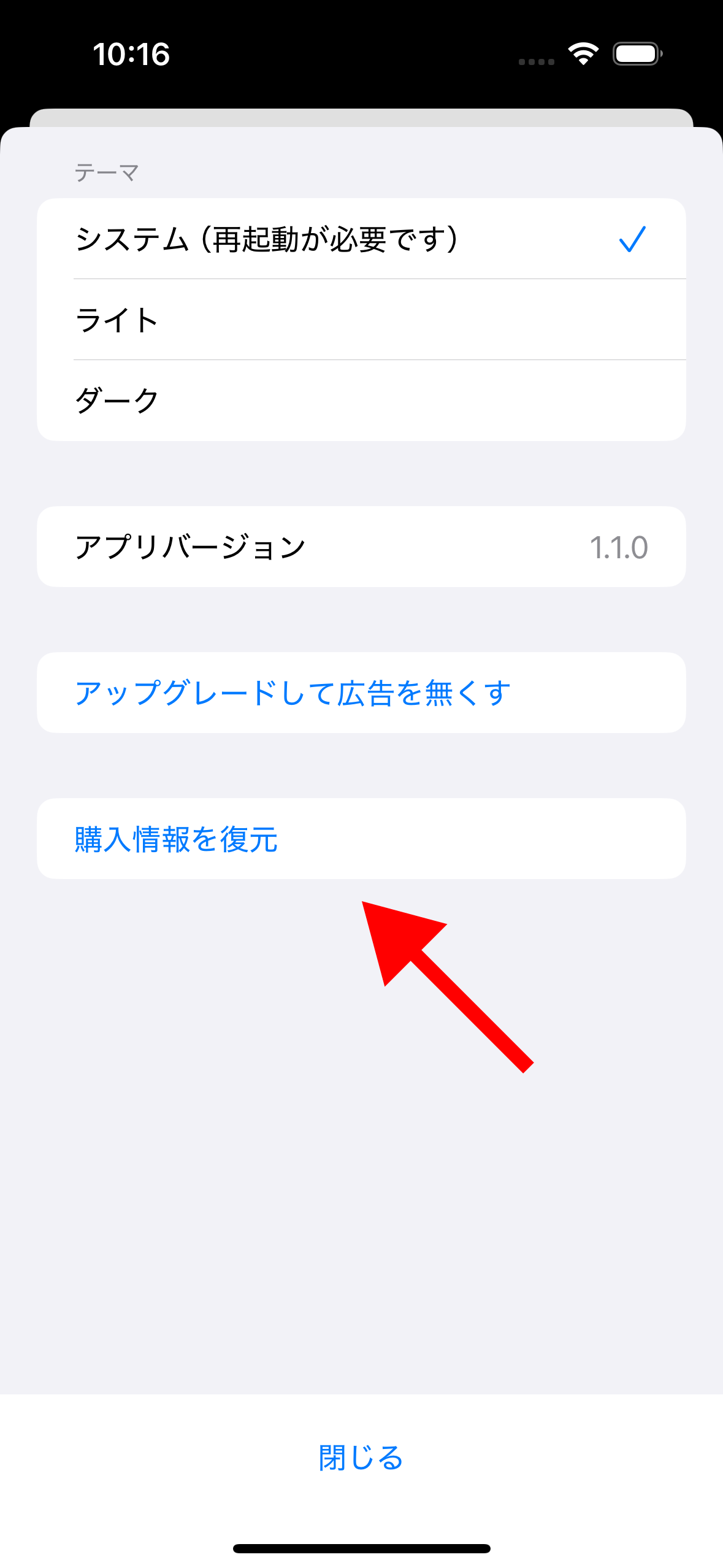
購入に使用した Apple Account 情報を入力してサインインしてください。
復元が完了すると、設定画面に「アップグレードを購入済み」と表示されます。 反映されない場合はアプリを再起動してください。
AIで画像を回転 - Image Rotation
Apple と Apple ロゴ、および iPhone は、米国およびその他の国で登録された Apple Inc.の商標です。App Store は Apple Inc. のサービスマークです。