使い方
基本的な使い方
高度な機能
その他の機能
最終更新日: 2026/02/09 v1.0.0動画を追加する
画面中央、もしくは画面右上の「+」ボタンをタップします。
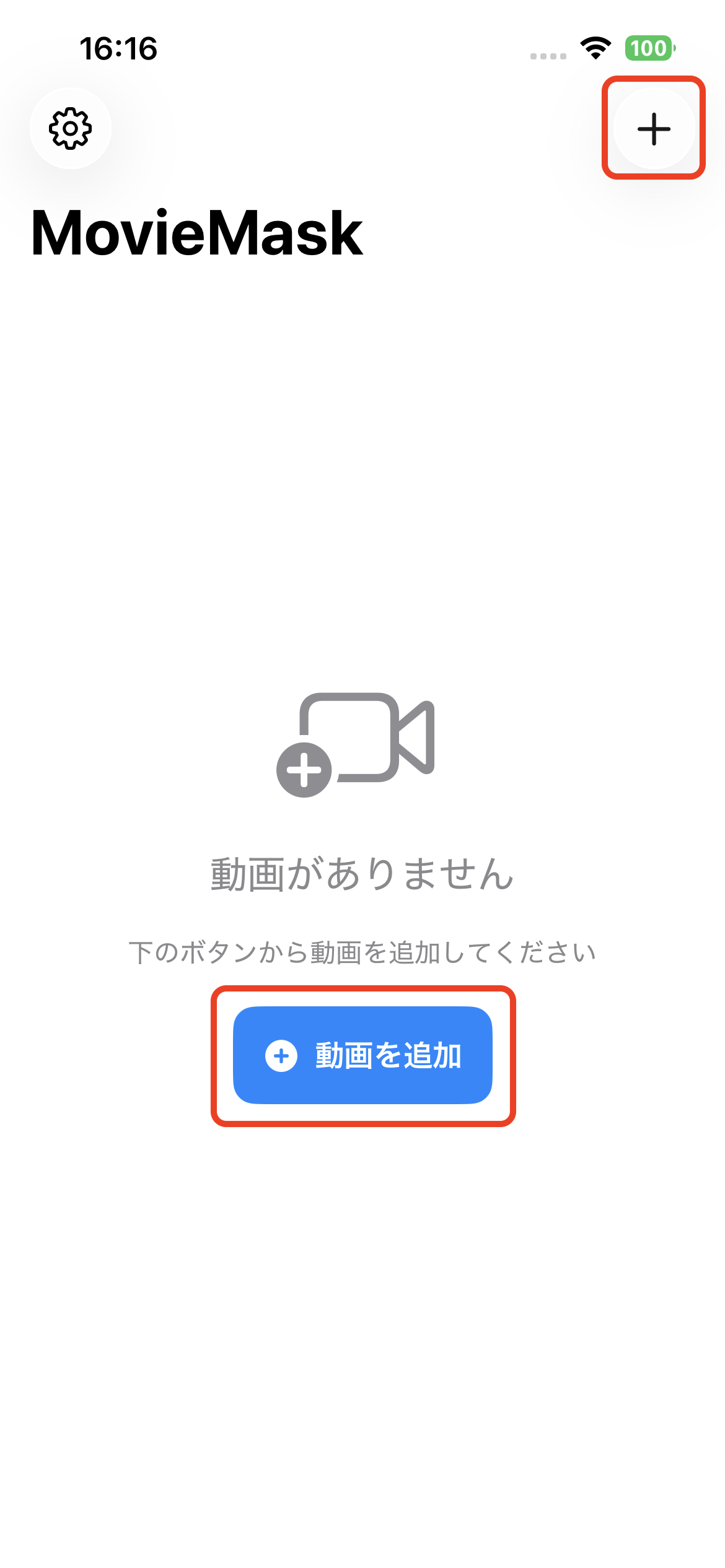
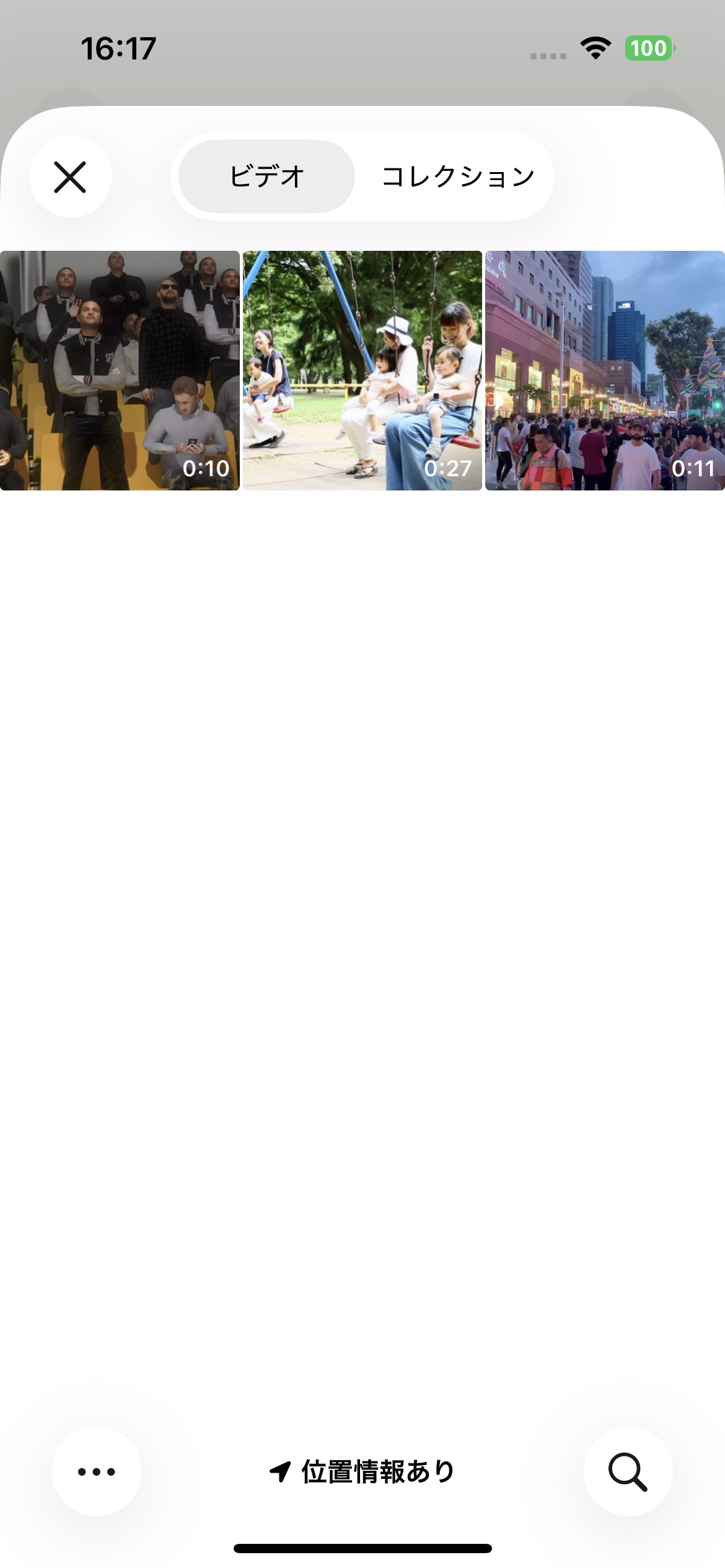
カメラロールが開くので、処理したい動画を選択します。
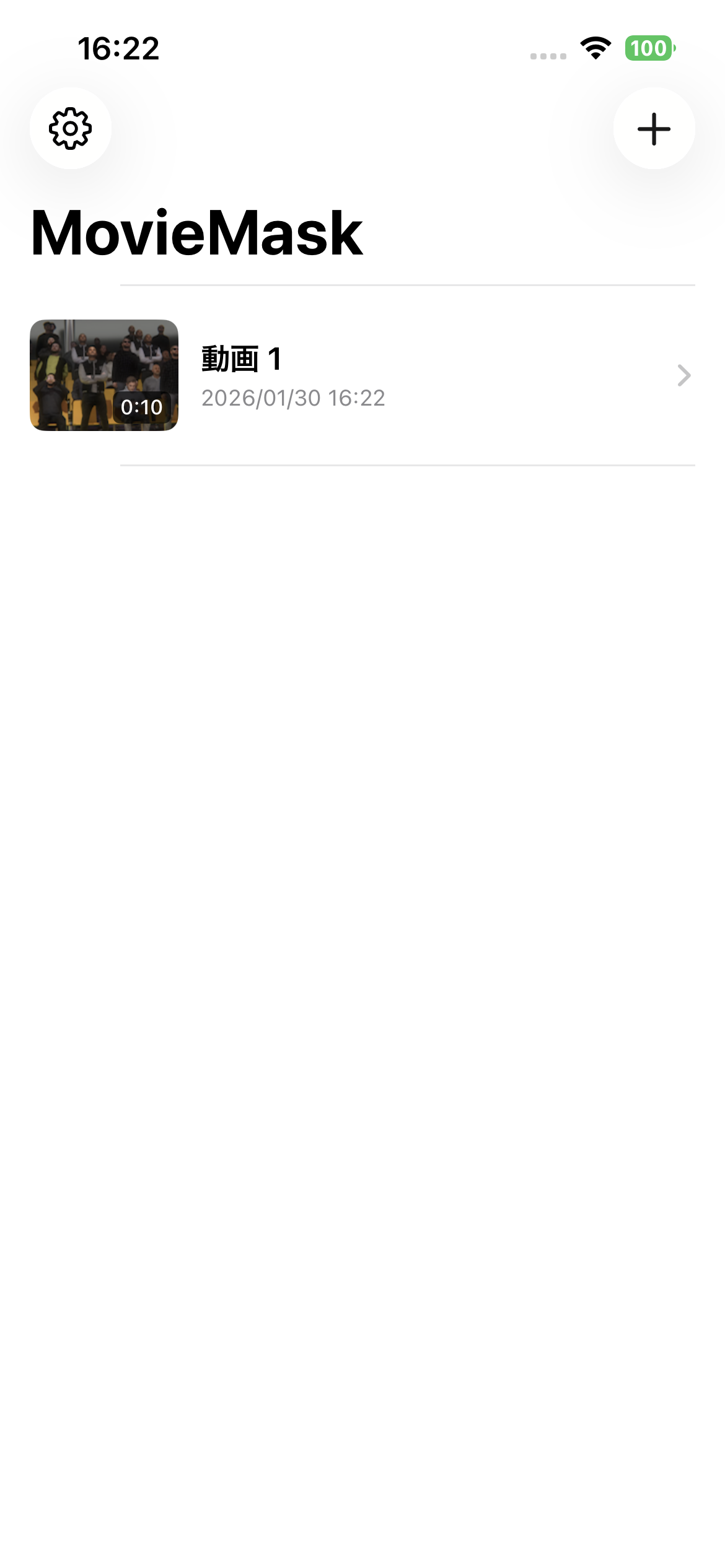
選択した動画がアプリに追加され、リストに表示されます。
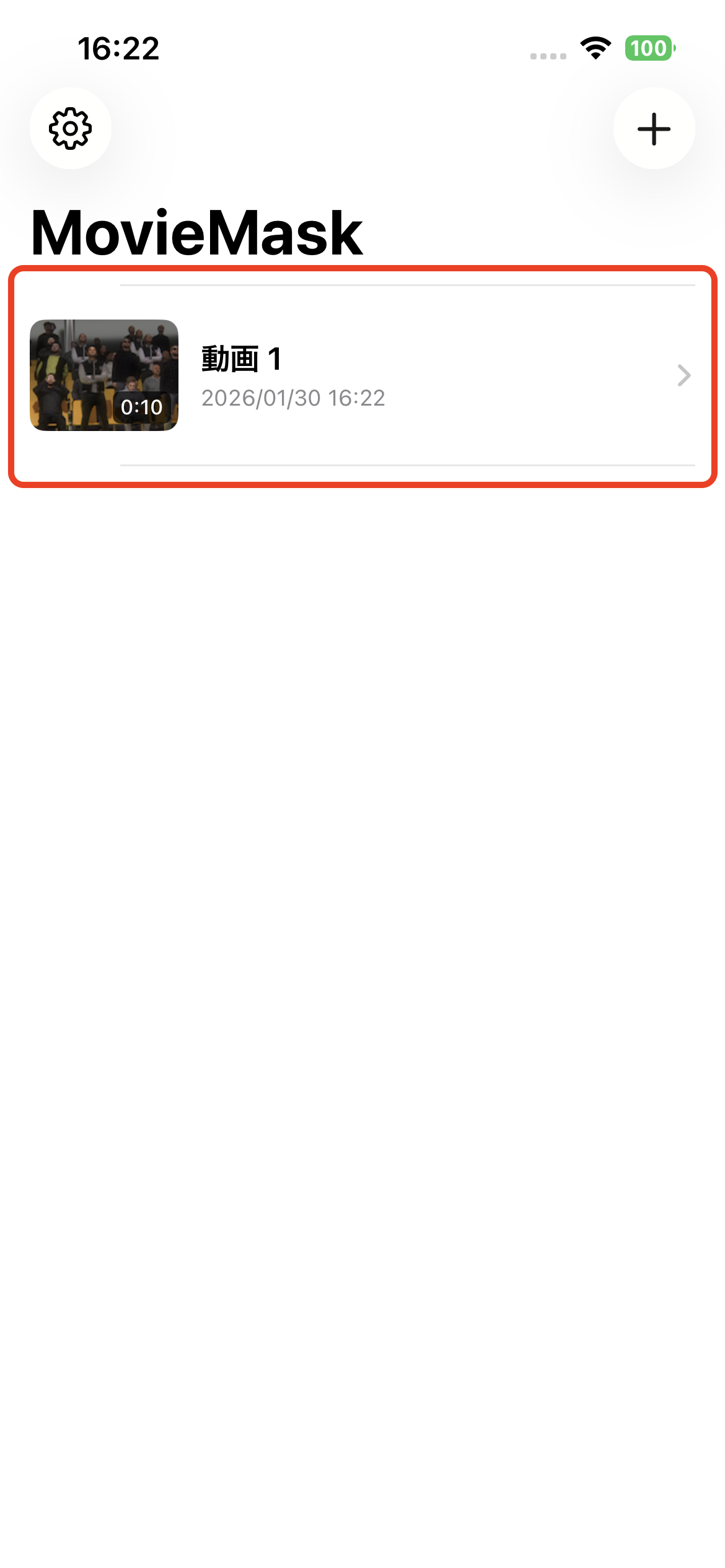
動画の詳細画面を開く
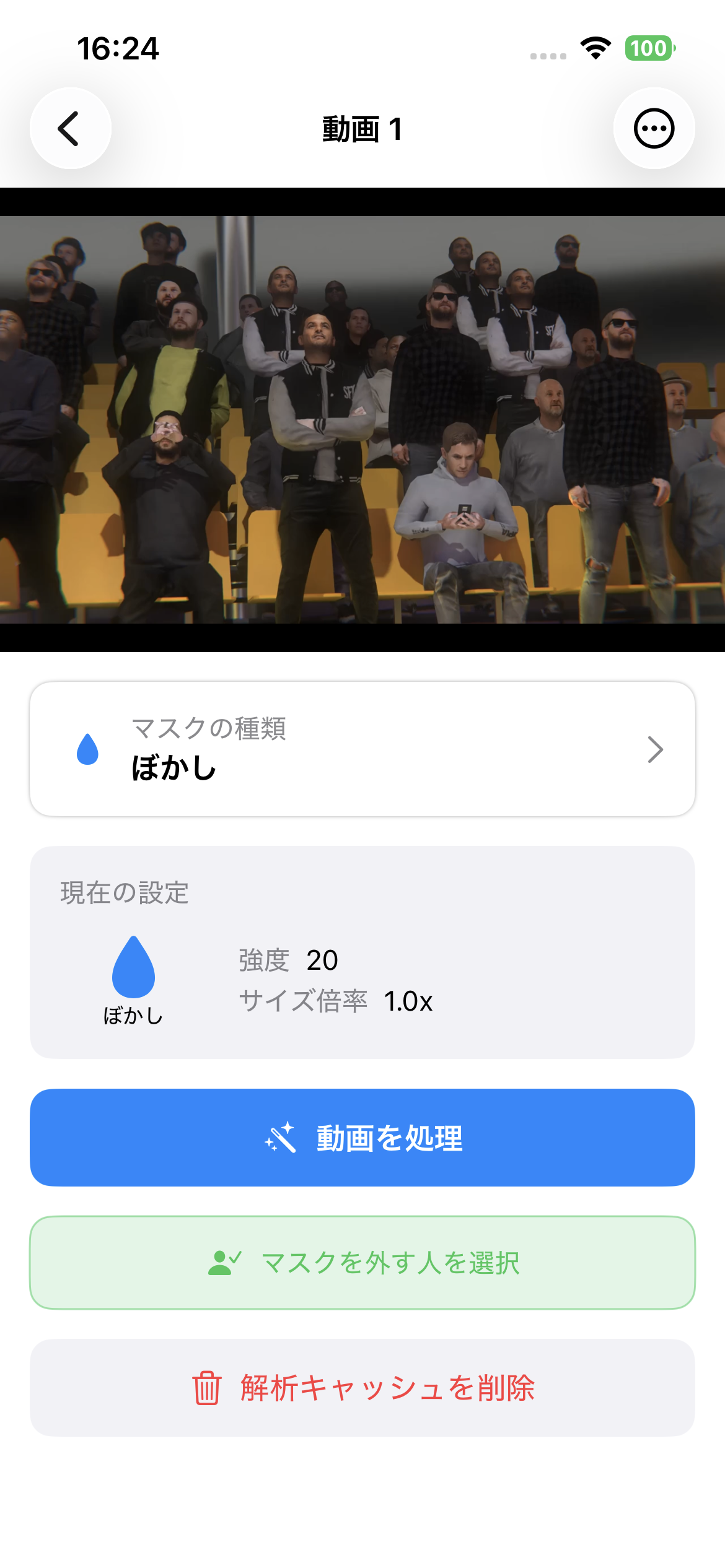
リストから処理したい動画をタップすると、詳細画面が開きます。
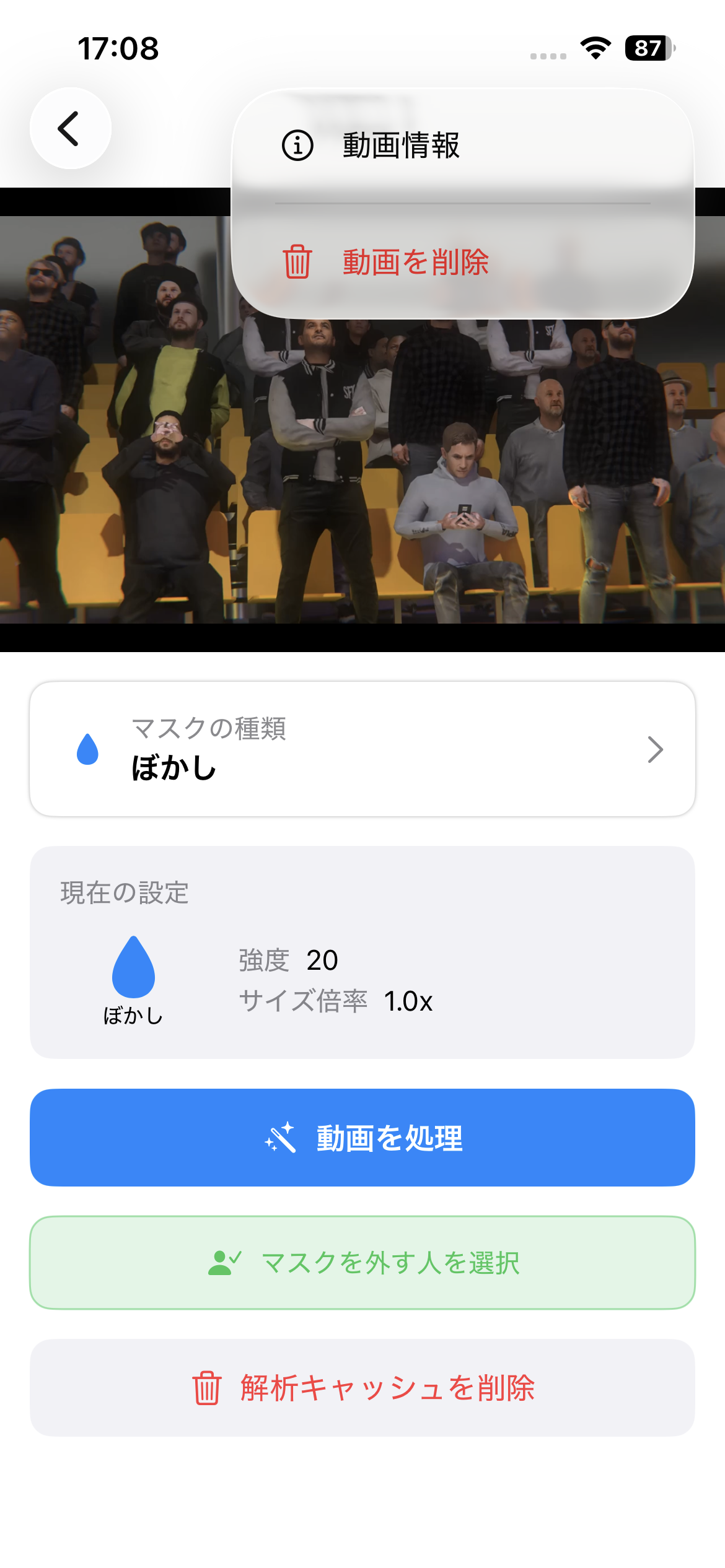
詳細画面では動画のプレビュー、マスク設定、処理開始ボタンなどが表示されます。
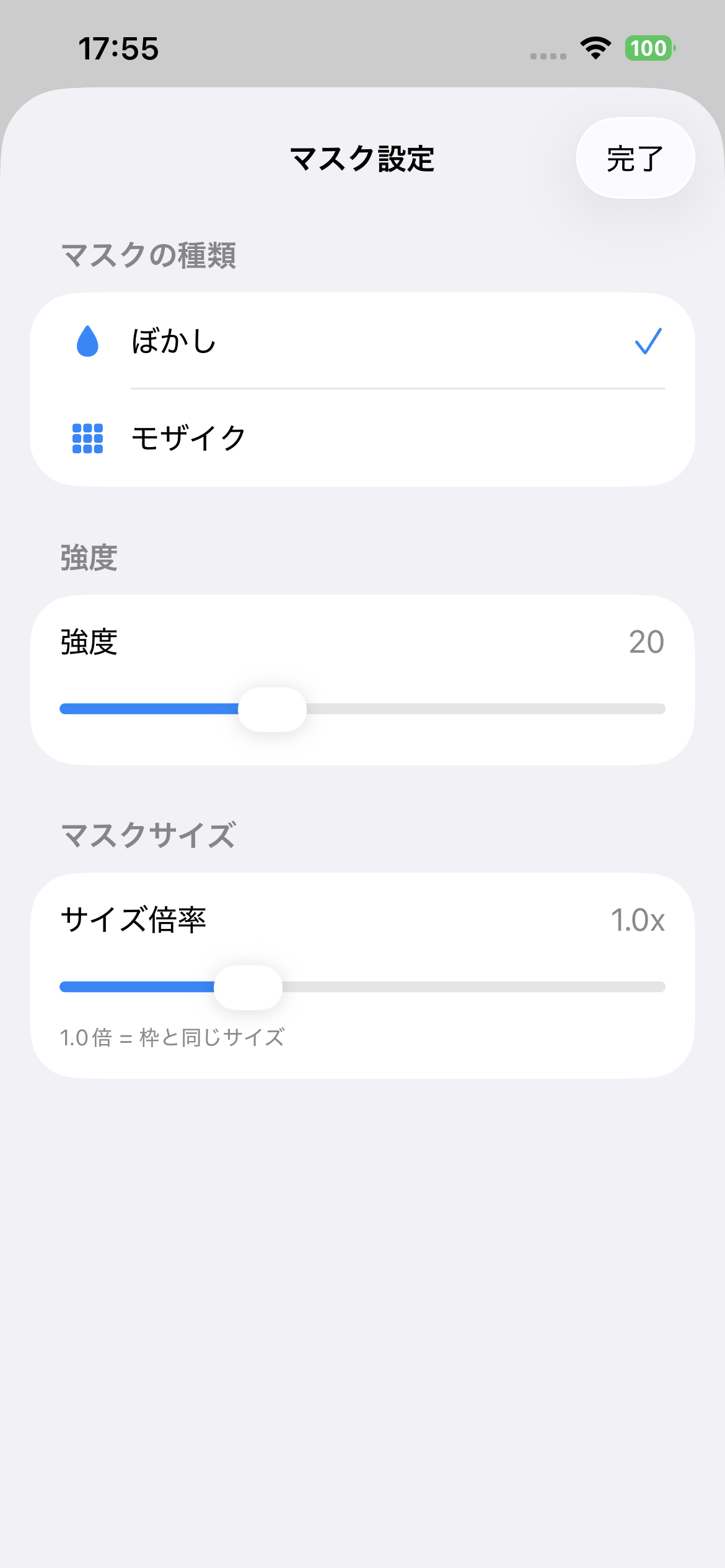
マスク設定を変更する
「マスクタイプ」をタップすると設定画面が開きます。マスクの種類(ぼかし/モザイク)、強度、サイズを調整できます。
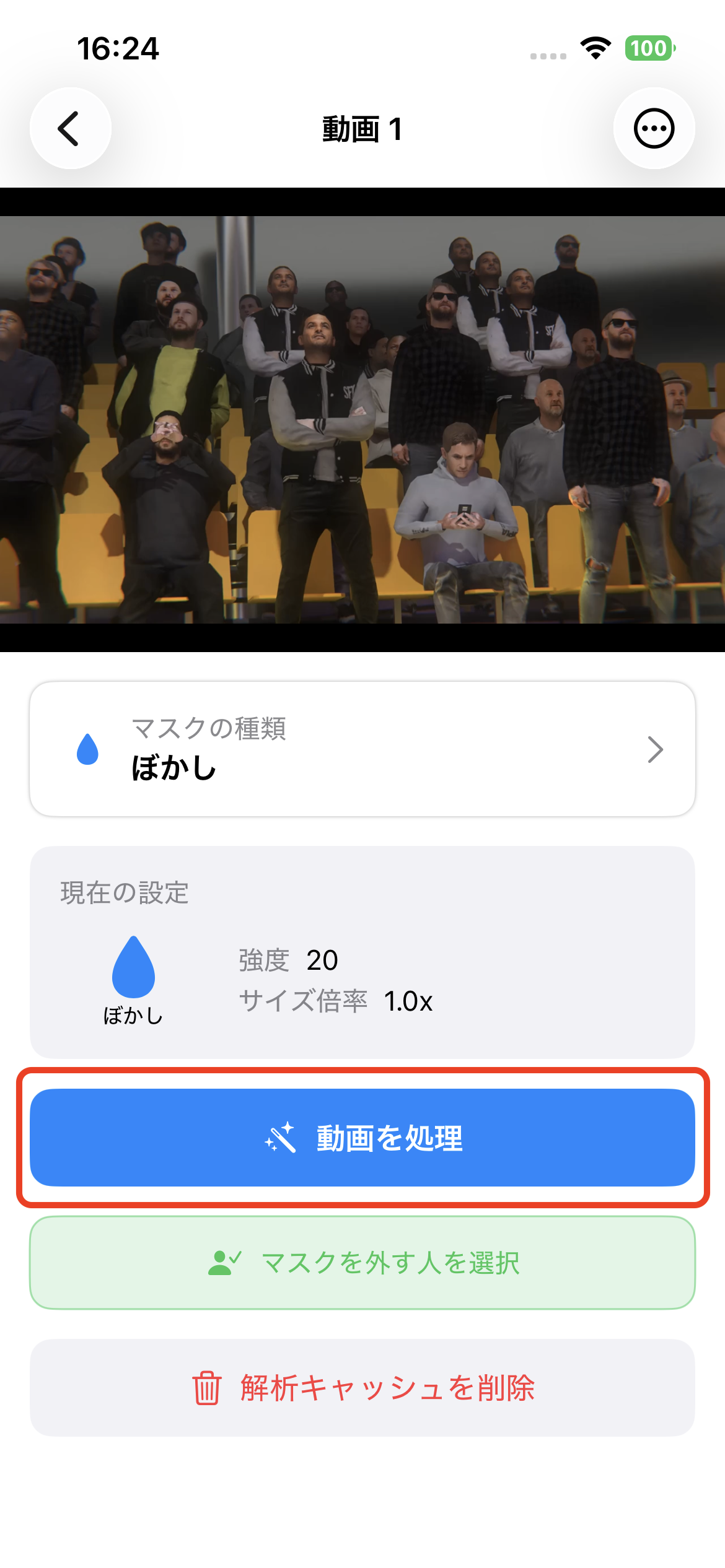
処理を開始する
「処理を開始」ボタンをタップすると、顔の検出とマスク処理が自動的に開始されます。
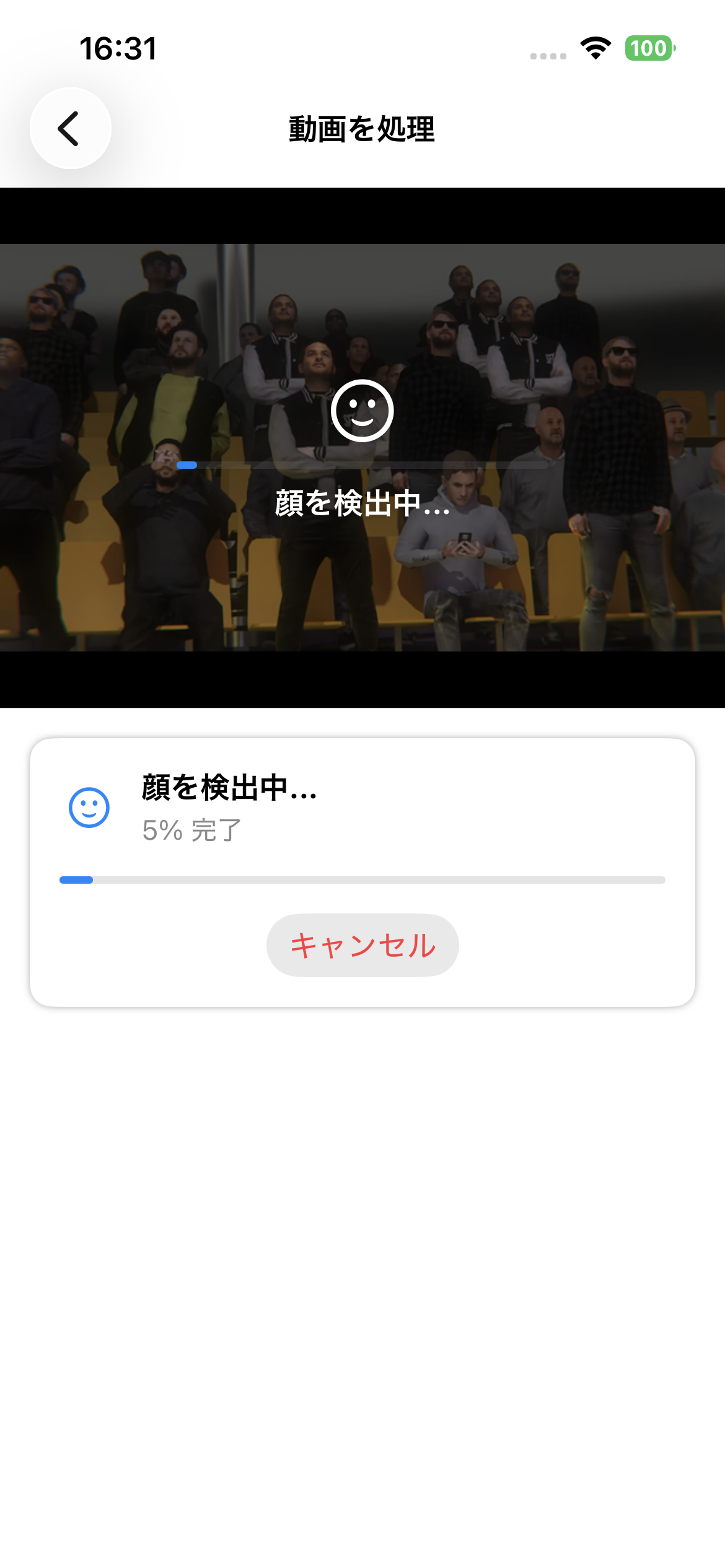
処理の進捗が画面に表示されます。顔解析、コンポジティング、エクスポートの順に処理が進みます。
処理が完了すると「処理完了」と表示され、プレビュー再生や保存・共有ができるようになります。
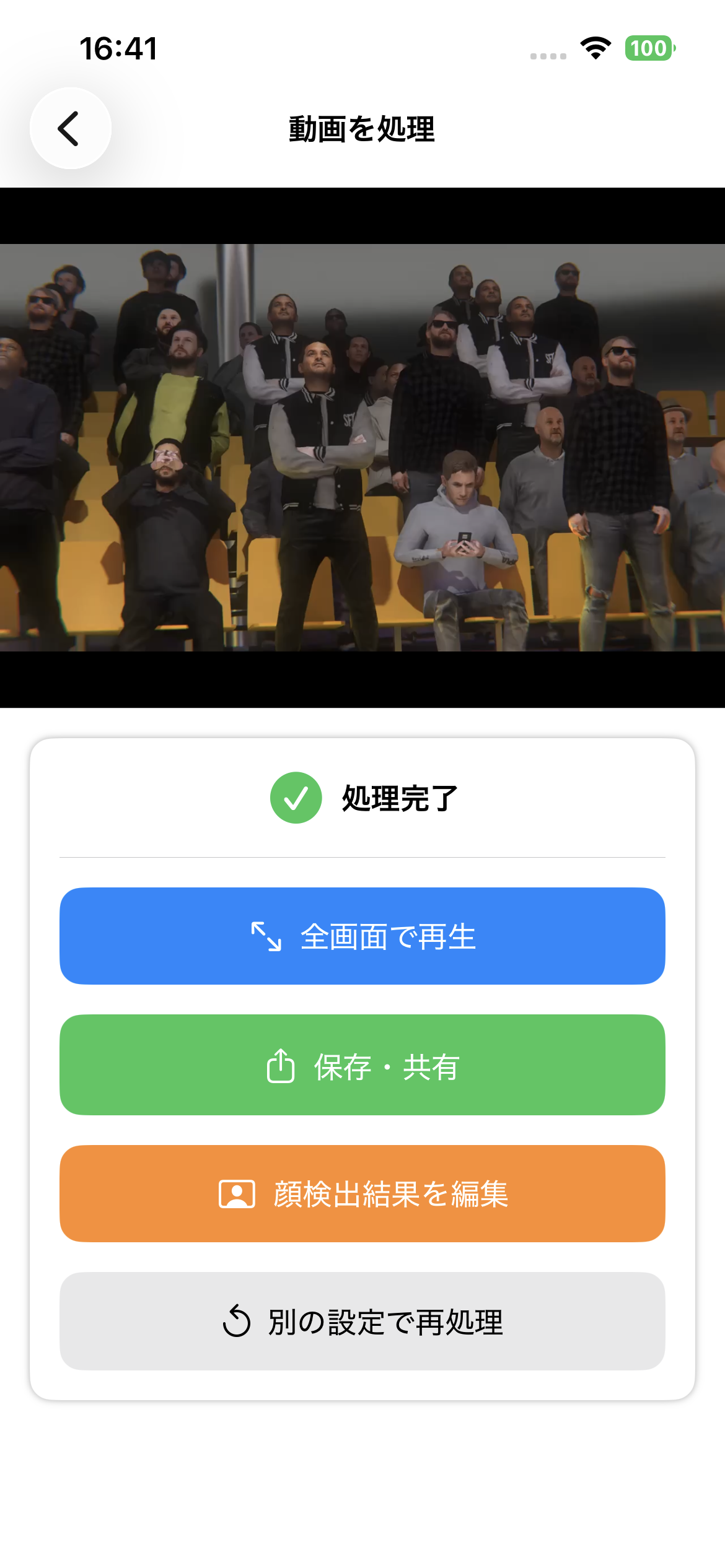
動画を保存・共有する
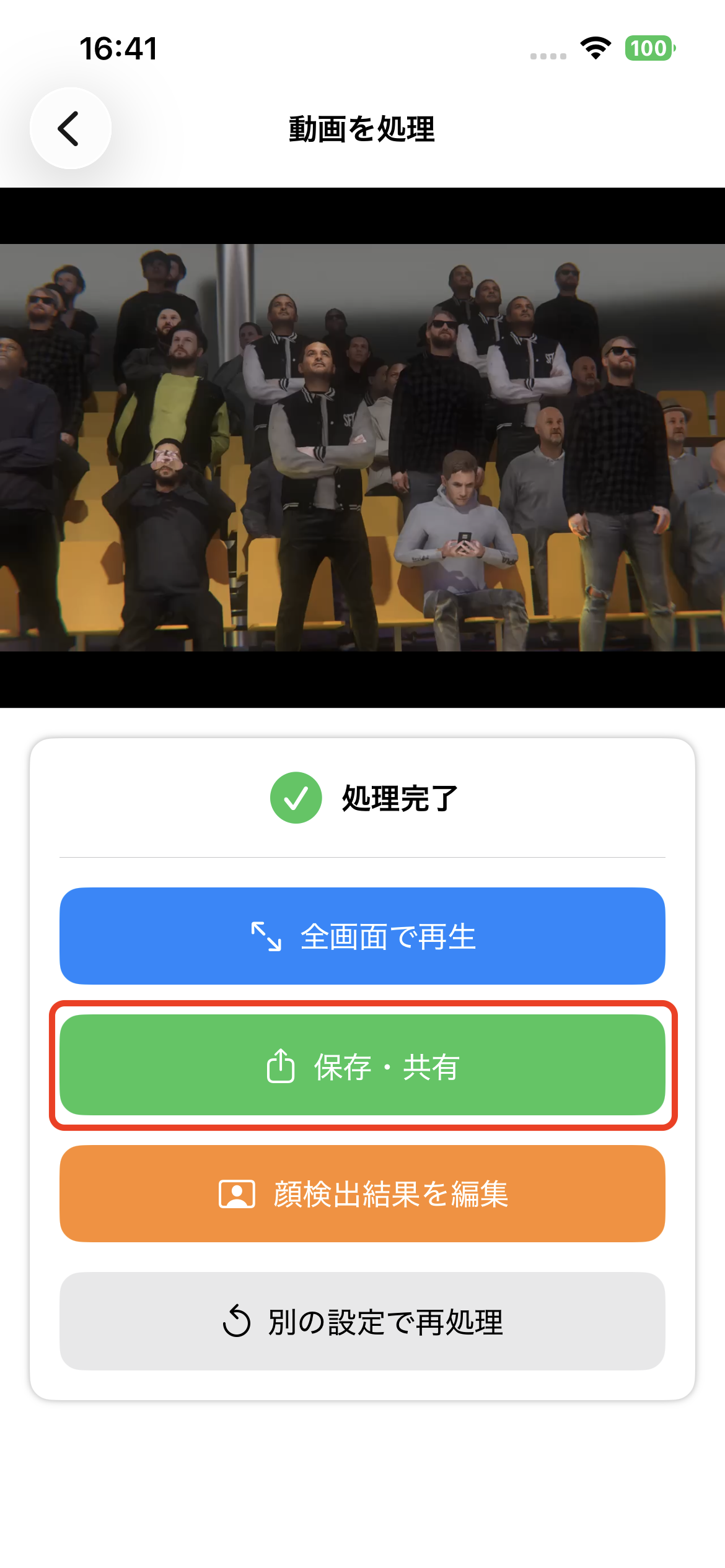
処理完了後、「保存・共有」ボタンをタップします。
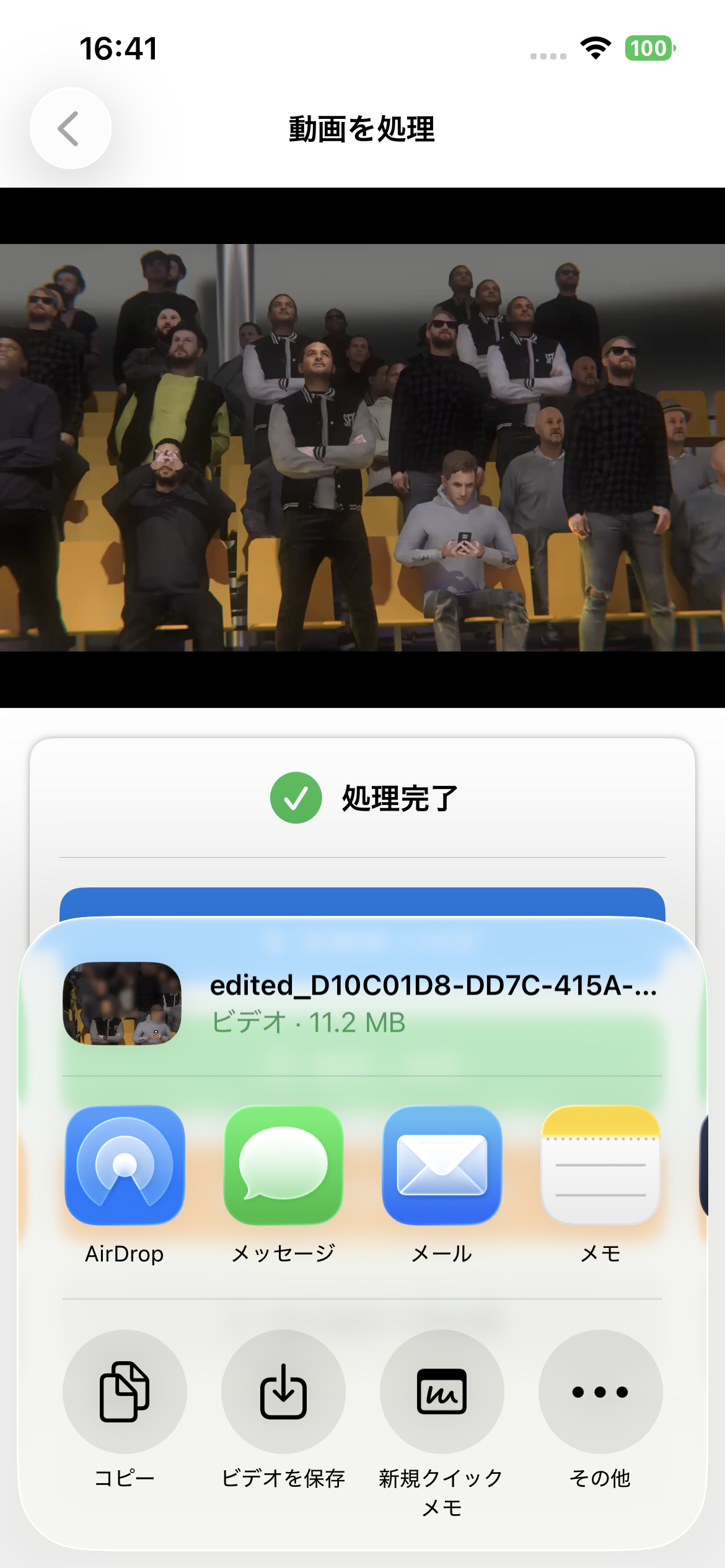
共有メニューが表示されます。「ビデオを保存」で写真アプリに保存したり、各種SNSやアプリで共有できます。
動画を削除する
詳細画面の右上にあるメニューボタン(・・・)をタップし、「動画を削除」を選択するとアプリから動画を削除できます。
顔検出結果を編集する
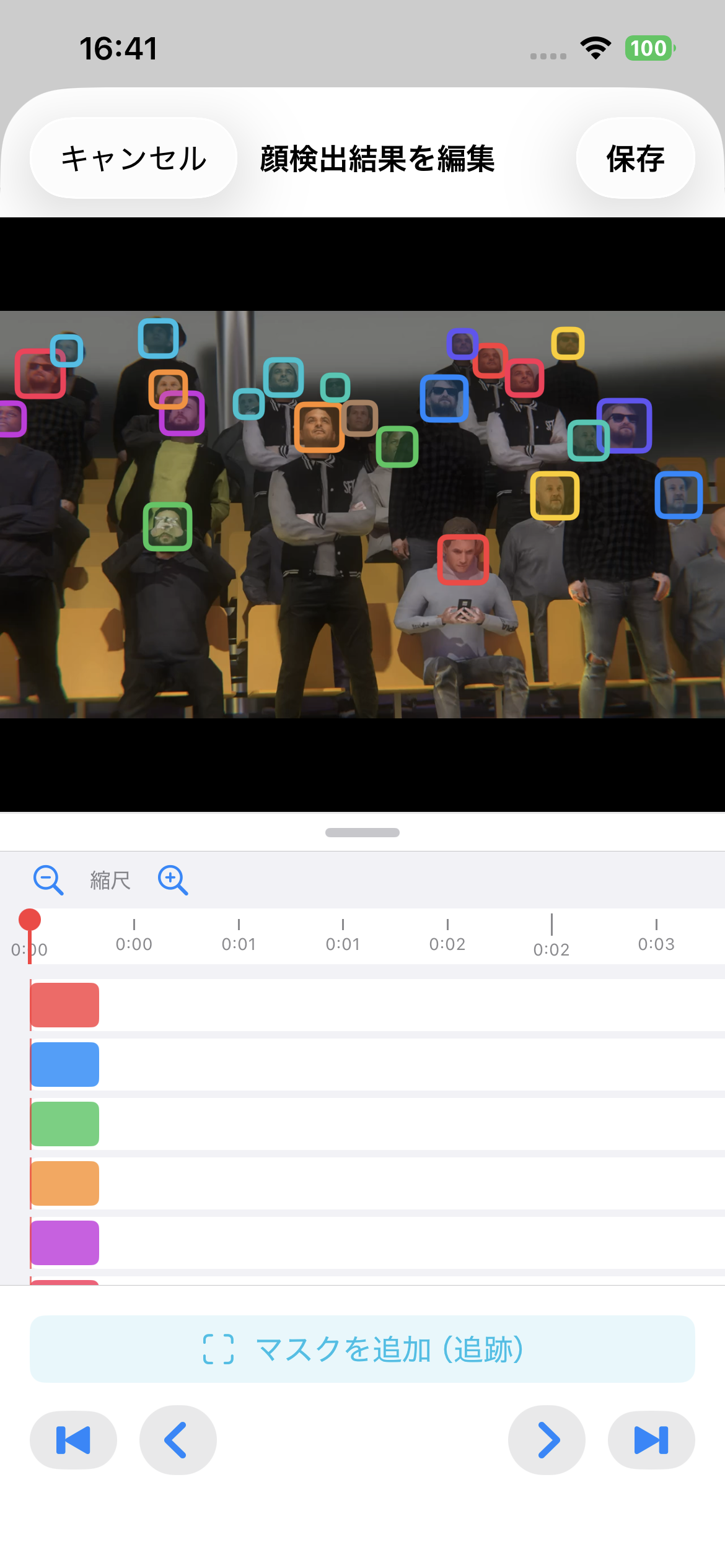
処理完了後、「顔検出結果を編集」ボタンをタップすると、検出された顔の確認・編集ができます。誤検出の削除やフレームごとの調整が可能です。
特定の人物のマスクを外す
詳細画面の「マスクを外す人を選択」ボタンをタップすると、人物選択画面が開きます。
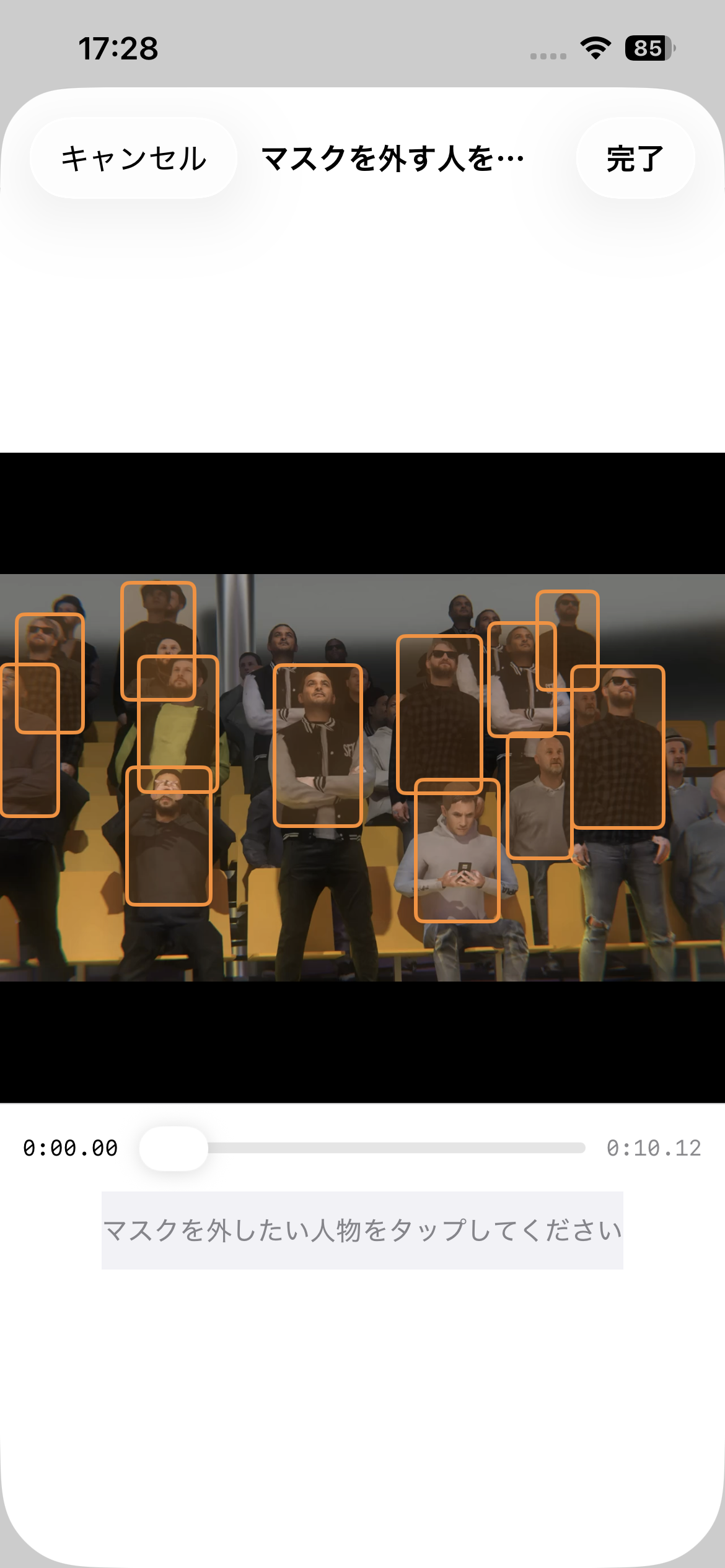
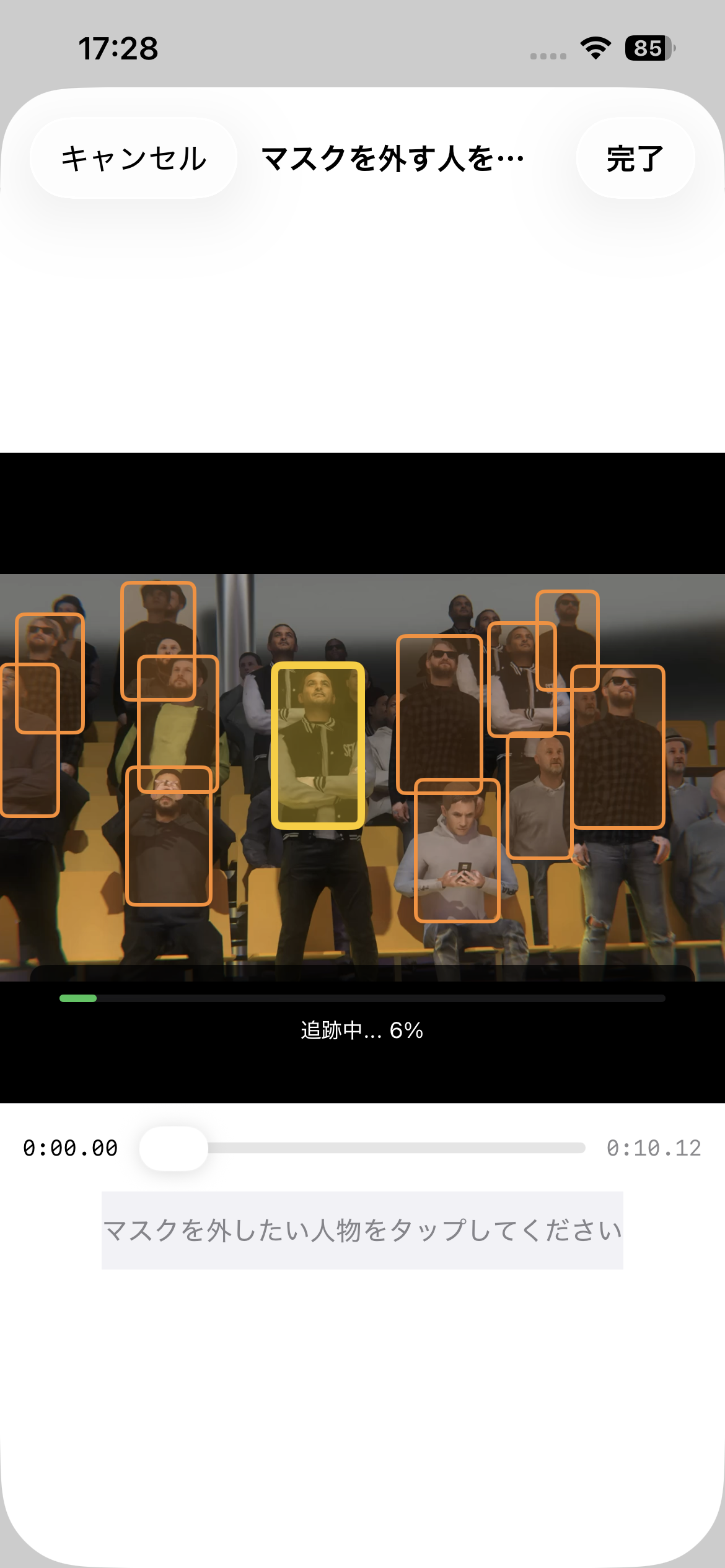
マスクを外したい人物をタップして選択し、追跡を開始します。選択した人物は次回の処理時にマスクがかかりません。
テーマを変更する
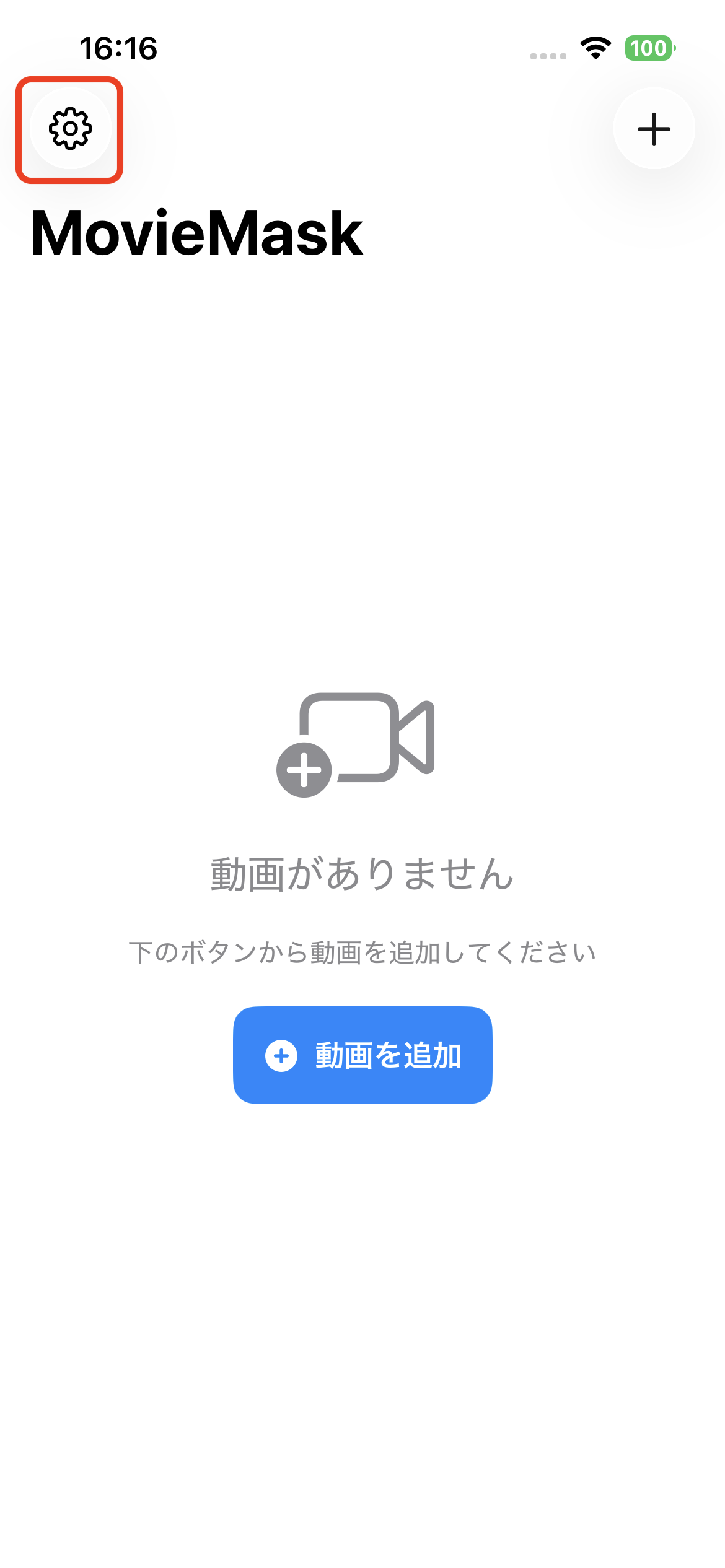
画面左上の歯車アイコンをタップして設定画面を開きます。
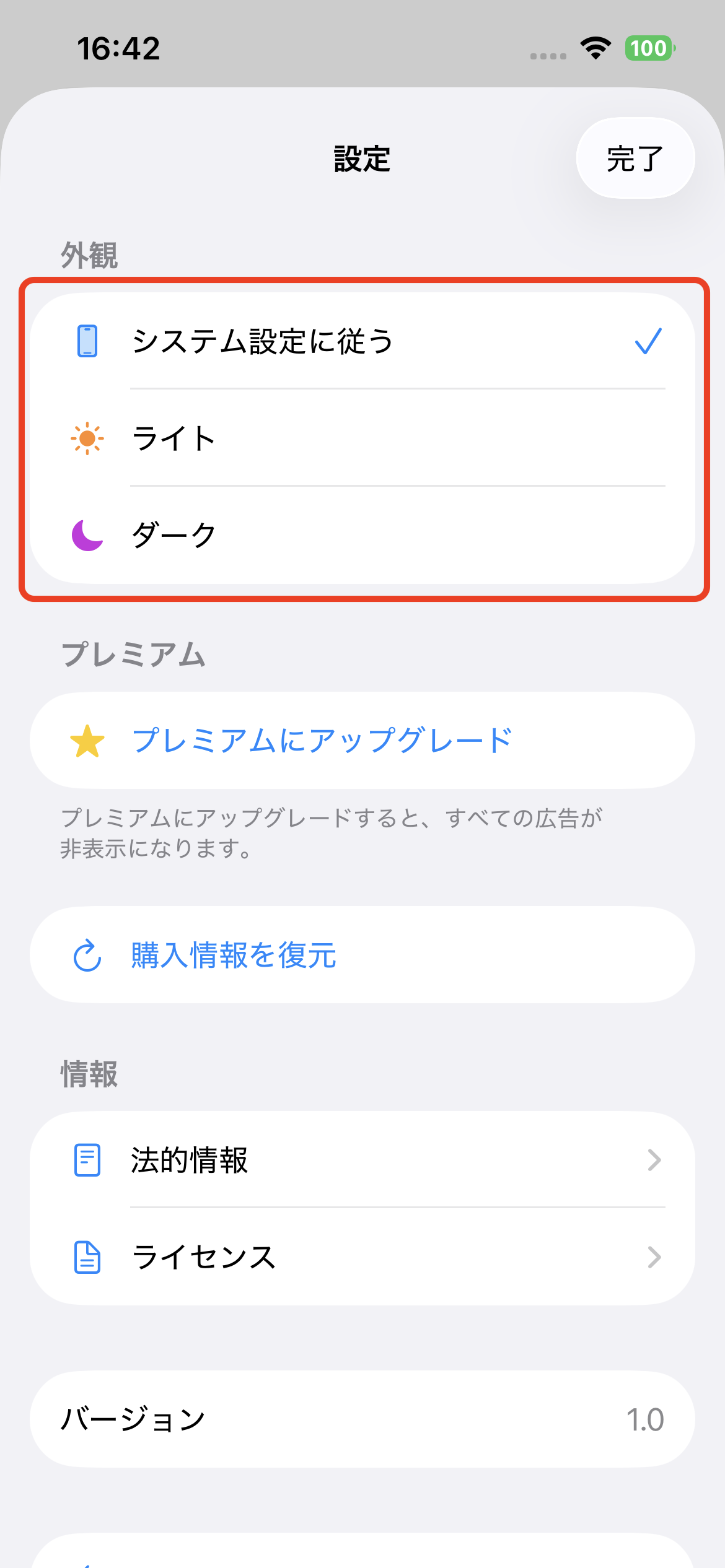
「外観」セクションでテーマを選択できます。「システム」「ライト」「ダーク」から選べます。
広告を非表示にする
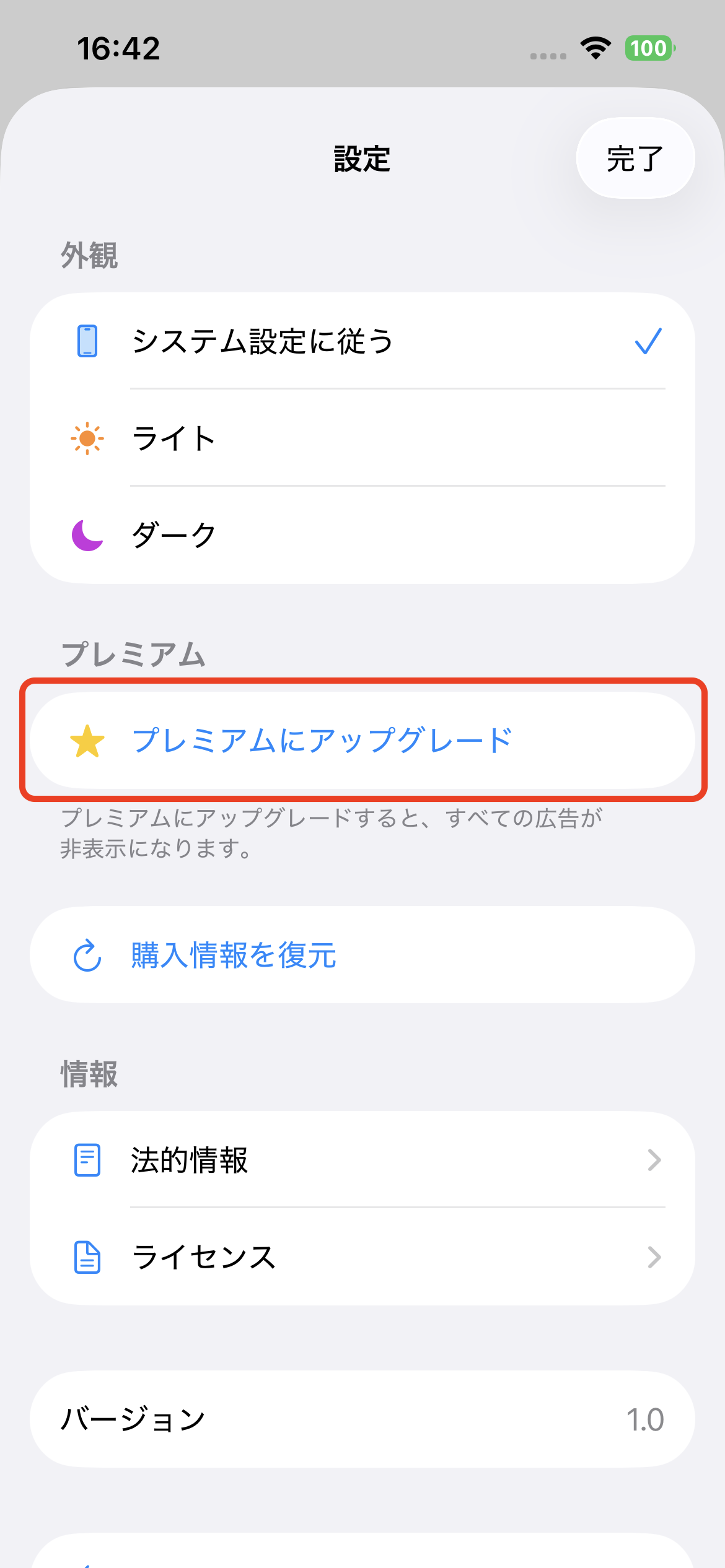
設定画面の「プレミアムにアップグレード」をタップします。
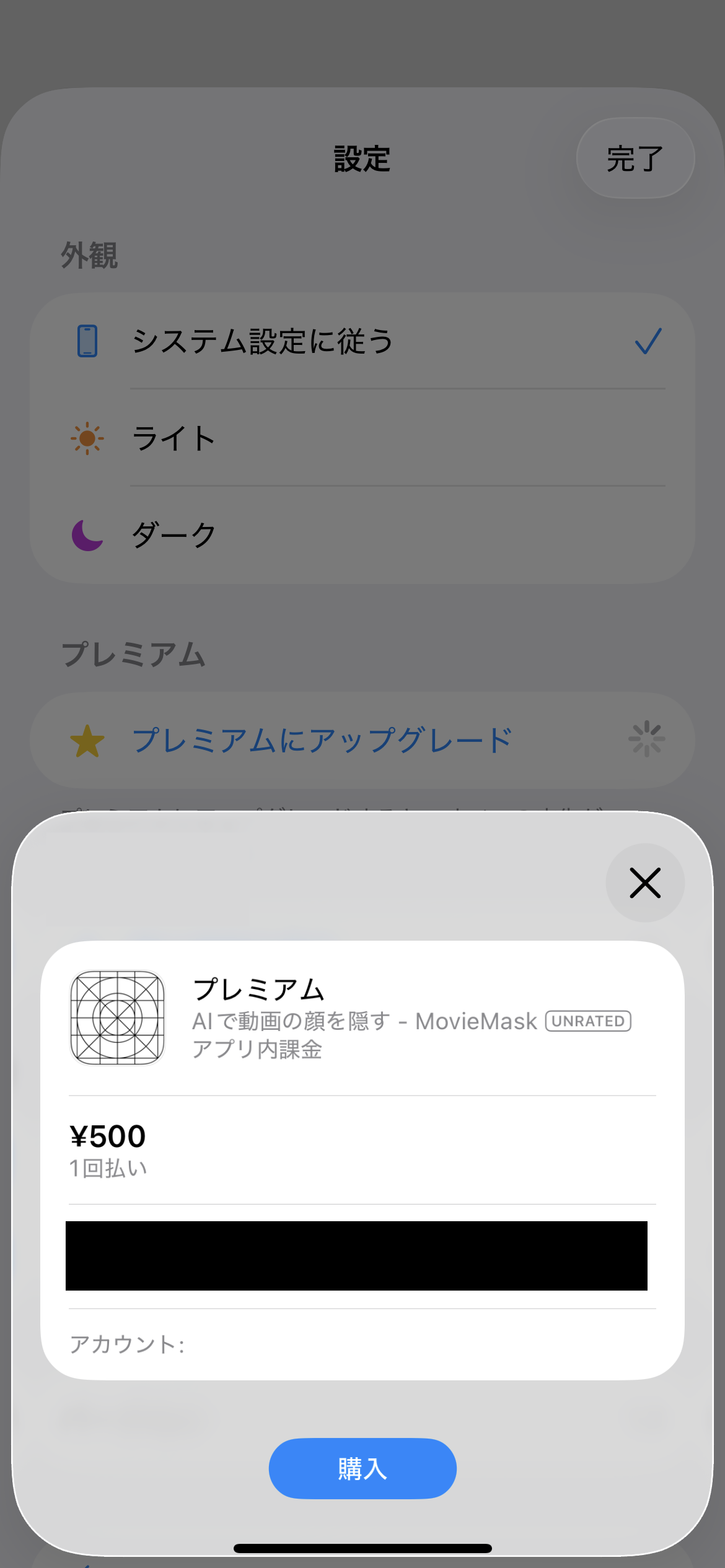
App Storeの購入画面が表示されます。購入を完了してください。
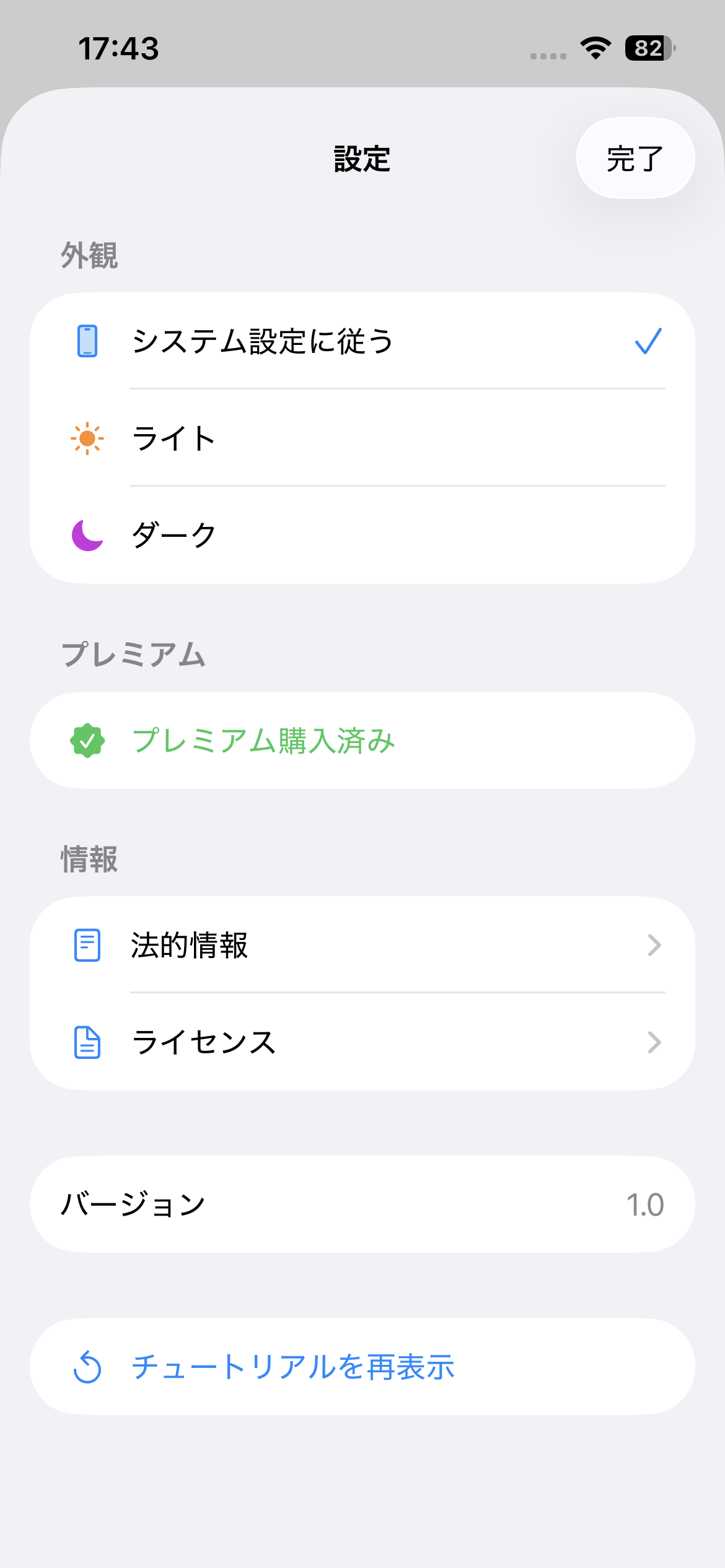
購入が完了すると、設定画面に「プレミアム購入済み」と表示され、広告が非表示になります。
購入情報を復元する
以前購入した方は、設定画面の「購入情報を復元」をタップして復元できます。
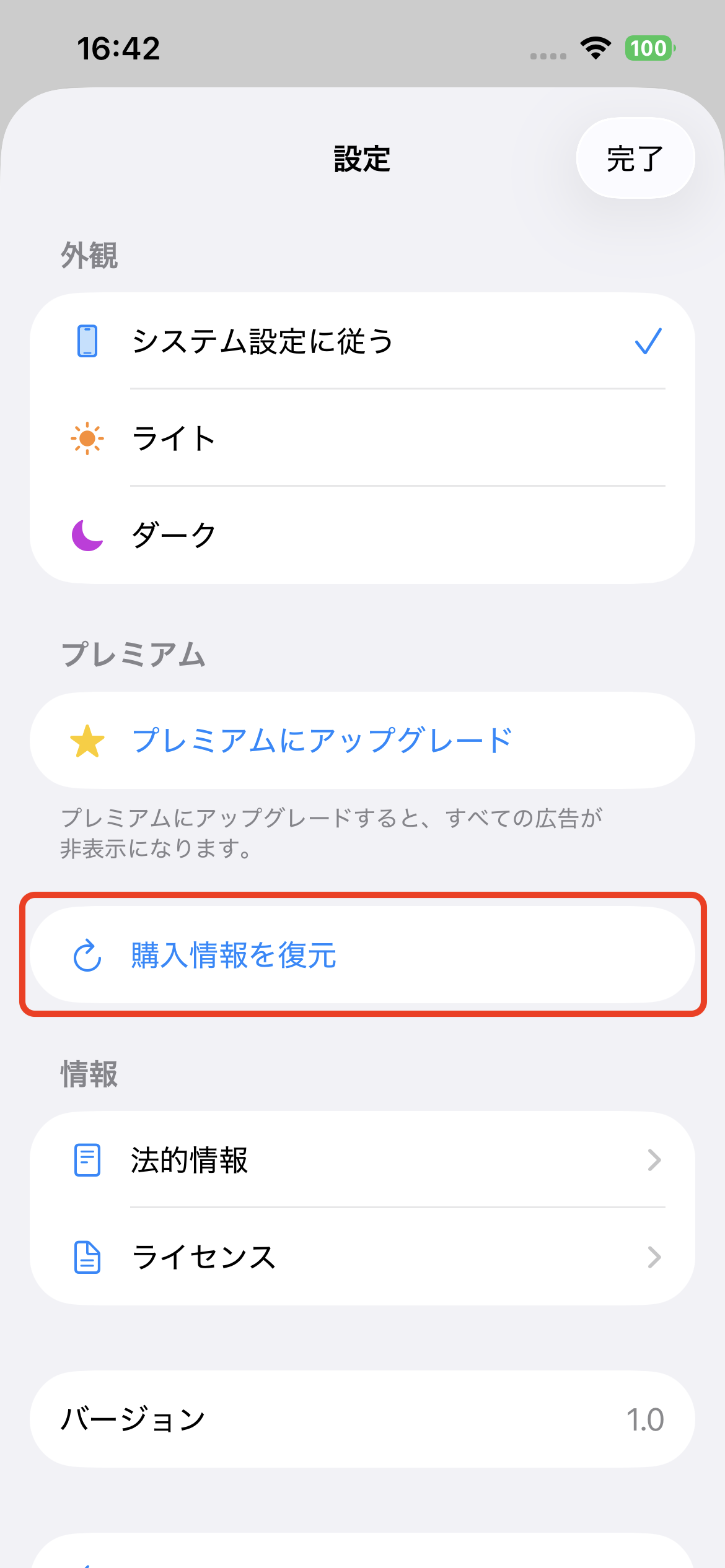
購入時と同じApple IDでサインインしてください。復元が完了すると「プレミアム購入済み」と表示されます。

AIで動画の顔を隠す - MovieMask
Apple と Apple ロゴ、および iPhone は、米国およびその他の国で登録された Apple Inc.の商標です。App Store は Apple Inc. のサービスマークです。